ปัญหาเกี่ยวกับผลลัพธ์ในการพิมพ์
ภาพที่พิมพ์อยู่ผิดตำแหน่งหรือเอียง
 การจัดวางแผงนำกระดาษไม่ตรงแนวใช่หรือไม่
ปรับแผงนำกระดาษให้ตรงกับกระดาษที่ใส่ในแหล่งจ่ายกระดาษ
มีลายริ้วปรากฏขึ้น/การพิมพ์ไม่สม่ำเสมอ

คุณใช้กระดาษที่เหมาะสมหรือไม่?
ตรวจสอบกระดาษที่ใช้ได้ และเปลี่ยนเป็นกระดาษที่เหมาะสม
คุณเคยทำความสะอาดชุดจ่ายหมึกพิมพ์หรือไม่?
ทำความสะอาดชุดจ่ายหมึกพิมพ์
ปริมาณหมึกที่เหลืออยู่ในตลับหมึกพิมพ์เหลือน้อยหรือไม่
ตรวจสอบปริมาณหมึกพิมพ์ที่เหลือ และเปลี่ยนตลับหมึกพิมพ์หากจำเป็น
ต้องเปลี่ยนตลับหมึกพิมพ์แล้วหรือไม่
วัสดุด้านในตลับหมึกพิมพ์อาจเสื่อมสภาพ ให้เปลี่ยนตลับหมึกพิมพ์
คุณใช้เครื่องในสภาพแวดล้อมที่มีความชื้นสูงหรือไม่?
เปลี่ยนการตั้งค่าของ [Humid Environment Mode] การตั้งค่าเป็น [High Humidity] อาจช่วยแก้ไขปัญหาได้

การตั้งค่าเป็น [High Humidity] อาจทำให้ภาพที่พิมพ์หรือข้อความเบลอเมื่อใช้ในสภาพแวดล้อมที่มีความชื้นต่ำ
มีการแก้ไขสีที่ไม่ตรงกันหรือการแก้ไขเฉดสีอย่างถูกต้องหรือไม่
หากผลของสีไม่ตรงกันหรือมีลายริ้วสี (เส้น) มากจนไม่สามารถยอมรับได้ ให้ดำเนินการปรับเทียบ
เฉพาะสีของส่วนท้ายของภาพที่พิมพ์มีความหนาแน่นหรือไม่
เปลี่ยนการตั้งค่าของ <แก้ไขการยึดทางด้านหลังเมื่อใช้กระดาษธรรมดา> การตั้งค่าเป็น <เปิด> อาจช่วยแก้ไขปัญหาได้
การตั้งค่าเป็น <เปิด> จะลดความเร็วในการพิมพ์
รูปภาพไม่ได้พิมพ์บนกระดาษในด้านที่ต้องการ
การวางแนวของกระดาษที่ใส่เข้าเครื่องถูกต้องหรือไม่
ตรวจสอบการวางแนวและด้านของกระดาษที่หงายขึ้น ใส่กระดาษอีกครั้งหากวางไม่ถูกต้อง
รูปภาพไม่ได้พิมพ์ตามขนาดที่ต้องการ
ขนาดต้นฉบับและขนาดของกระดาษที่ใส่ไว้ตรงกันหรือไม่
เปลี่ยนกระดาษที่ใส่ไว้ในเครื่องด้วยกระดาษตามขนาดที่คุณต้องการพิมพ์
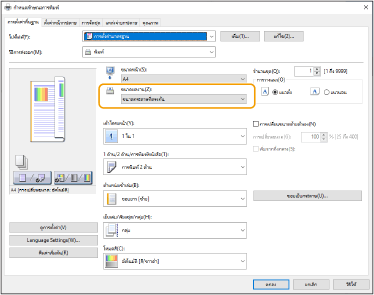
ปรับ [ขนาดผลงาน] ในไดรเวอร์เครื่องพิมพ์ให้ตรงกับขนาดกระดาษที่จะพิมพ์
การวางแนวไม่ตรงกันทั้งสองด้านของกระดาษเมื่อใช้การพิมพ์สองด้าน
การตั้งค่าสำหรับการพิมพ์สองด้านถูกต้องหรือไม่
ทำตามขั้นตอนด้านล่างเพื่อตรวจสอบการตั้งค่าการพิมพ์
1 | เลือกการวางแนวของต้นฉบับบนหน้าจอการตั้งค่าการพิมพ์ของแอปพลิเคชัน |
2 | บนหน้าจอ [Basic Settings] ของไดรเวอร์ ให้ตั้งค่า [การวางแนว] เป็นแนวเดียวกันกับตำแหน่งที่คุณตั้งค่าไว้ในขั้นตอนที่ 1 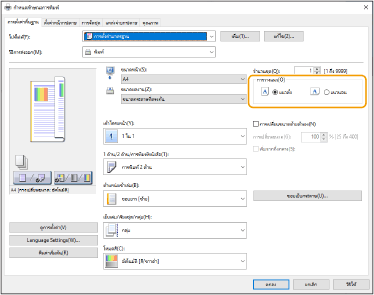 |
3 | ขณะที่ตรวจสอบตัวอย่างก่อนพิมพ์ ให้ตั้งค่า [เค้าโครงหน้า]  [ลำดับหน้า] [1 ด้าน/2 ด้าน/การพิมพ์หนังสือ] [ตำแหน่งเข้าเล่ม] [ลำดับหน้า] [1 ด้าน/2 ด้าน/การพิมพ์หนังสือ] [ตำแหน่งเข้าเล่ม]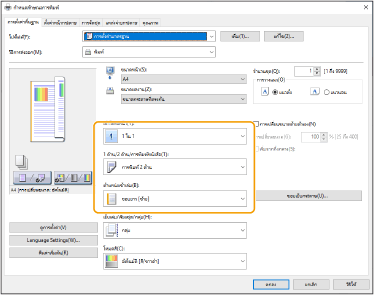 |
 |
[ลำดับหน้า] จะปรากฏขึ้นเมื่อตั้งค่า [เค้าโครงหน้า] เป็น [2 ใน 1] หรือสูงกว่า |
มีรอยเปื้อนปรากฏบนงานพิมพ์

คุณใช้กระดาษที่เหมาะสมหรือไม่?
ตรวจสอบกระดาษที่ใช้ได้ และเปลี่ยนเป็นกระดาษที่เหมาะสม
มีรอยเปื้อนปรากฏบนงานพิมพ์เมื่อคุณใช้เครื่องในสภาพแวดล้อมที่มีความชื้นต่ำหรือไม่?
เปลี่ยนการตั้งค่าสำหรับ [Humid Environment Mode] การตั้งค่ารายการนี้เป็น [Low Humidity 1] อาจแก้ไขปัญหาได้
หากคุณเลือก [Low Humidity 1] และใช้เครื่องในสภาพแวดล้อมที่มีความชื้นสูง ความเข้มของงานพิมพ์อาจจางลงหรือไม่สม่ำเสมอ
มีรอยเปื้อนปรากฏบนงานพิมพ์โดยขึ้นอยู่กับประเภทกระดาษหรือสภาพแวดล้อมการทำงานหรือไม่
เปลี่ยนการตั้งค่าสำหรับ <แก้ไขการยึดทางด้านหลังเมื่อใช้กระดาษธรรมดา> การตั้งค่ารายการนี้เป็น <เปิด> อาจแก้ไขปัญหาได้
หากคุณเลือก <เปิด> ความเร็วในการพิมพ์จะช้าลง
มีรอยเปื้อนและรอยกระเซ็นของหมึกพิมพ์ปรากฏอยู่

คุณใช้กระดาษที่เหมาะสมหรือไม่?
ตรวจสอบกระดาษที่ใช้ได้ และเปลี่ยนเป็นกระดาษที่เหมาะสม
คุณใช้เครื่องในสภาพแวดล้อมที่มีความชื้นต่ำหรือไม่
เปลี่ยนการตั้งค่าของ [Humid Environment Mode] การตั้งค่าเป็น [Low Humidity 2] อาจช่วยแก้ไขปัญหาได้
มีภาพติดตาปรากฏในพื้นที่ว่าง
คุณใช้กระดาษที่เหมาะสมหรือไม่?
ตรวจสอบกระดาษที่ใช้ได้ และเปลี่ยนเป็นกระดาษที่เหมาะสม
ปริมาณหมึกที่เหลืออยู่ในตลับหมึกพิมพ์เหลือน้อยหรือไม่
ตรวจสอบปริมาณหมึกพิมพ์ที่เหลือ และเปลี่ยนตลับหมึกพิมพ์หากจำเป็น
ต้องเปลี่ยนตลับหมึกพิมพ์แล้วหรือไม่
วัสดุด้านในตลับหมึกพิมพ์อาจเสื่อมสภาพ ให้เปลี่ยนตลับหมึกพิมพ์
อุณหภูมิในการจ่ายหมึกพิมพ์เหมาะสมหรือไม่?
เปลี่ยนการตั้งค่าของ <ปรับอุณหภูมิชิ้นส่วนชุดยึด> การตั้งค่าเป็น <ต่ำ> อาจช่วยแก้ไขปัญหาได้
งานพิมพ์ซีดจางหรือมีลายริ้วปรากฏขึ้น
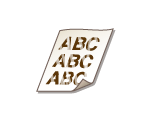
ปริมาณหมึกที่เหลืออยู่ในตลับหมึกพิมพ์เหลือน้อยหรือไม่
ตรวจสอบปริมาณหมึกพิมพ์ที่เหลือ และเปลี่ยนตลับหมึกพิมพ์หากจำเป็น
ต้องเปลี่ยนตลับหมึกพิมพ์แล้วหรือไม่
วัสดุด้านในตลับหมึกพิมพ์อาจเสื่อมสภาพ ให้เปลี่ยนตลับหมึกพิมพ์
คุณใช้กระดาษที่เหมาะสมหรือไม่?
ตรวจสอบกระดาษที่ใช้ได้ และเปลี่ยนเป็นกระดาษที่เหมาะสม นอกจากนี้ให้กำหนดการตั้งค่าขนาดและประเภทกระดาษให้ถูกต้องด้วย
คุณใช้กระดาษที่มีฝุ่นกระดาษจำนวนมากหรือไม่
เปลี่ยนการตั้งค่าของ [Reduce Image Defects Caused by Paper Dust] การตั้งค่าเป็น [On] อาจช่วยแก้ไขปัญหาได้
การตั้งค่าเป็น [On] อาจลดความเร็วในการพิมพ์
มีจุดขาวปรากฏอยู่

คุณใช้กระดาษที่ดูดซับความชื้นหรือไม่?
เปลี่ยนเป็นกระดาษที่เหมาะสม
คุณใช้กระดาษที่เหมาะสมหรือไม่?
ตรวจสอบกระดาษที่ใช้ได้ และเปลี่ยนเป็นกระดาษที่เหมาะสม
ปริมาณหมึกที่เหลืออยู่ในตลับหมึกพิมพ์เหลือน้อยหรือไม่
ตรวจสอบปริมาณหมึกพิมพ์ที่เหลือ และเปลี่ยนตลับหมึกพิมพ์หากจำเป็น
ต้องเปลี่ยนตลับหมึกพิมพ์แล้วหรือไม่
วัสดุด้านในตลับหมึกพิมพ์อาจเสื่อมสภาพ ให้เปลี่ยนตลับหมึกพิมพ์
คุณใช้เครื่องในสภาพแวดล้อมที่มีความชื้นต่ำหรือไม่
เปลี่ยนการตั้งค่าของ [Humid Environment Mode] การตั้งค่าเป็น [Low Humidity 2] อาจช่วยแก้ไขปัญหาได้
เมื่อทำการพิมพ์ 2 ด้าน มีจุดสีขาวปรากฏขึ้นหรือไม่
เปลี่ยนการตั้งค่าของ <โหมดป้องกันลายหยดน้ำ> การตั้งค่าเป็น <เปิด> อาจช่วยแก้ไขปัญหาได้
การตั้งค่าเป็น <เปิด> จะลดความเร็วในการพิมพ์
มีจุดดำปรากฏอยู่

คุณเคยทำความสะอาดชุดจ่ายหมึกพิมพ์หรือไม่?
ทำความสะอาดชุดจ่ายหมึกพิมพ์
ด้านหลังของกระดาษมีรอยเปื้อน
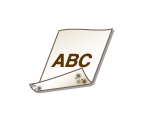
คุณใส่กระดาษที่เล็กกว่าขนาดของข้อมูลการพิมพ์หรือไม่
ตรวจสอบเพื่อให้แน่ใจว่าขนาดกระดาษตรงกับขนาดของข้อมูลการพิมพ์
คุณเคยทำความสะอาดชุดจ่ายหมึกพิมพ์หรือไม่?
ทำความสะอาดชุดจ่ายหมึกพิมพ์
คุณทำความสะอาดลูกกลิ้งส่งกระดาษรองแล้วหรือยัง
เปลี่ยนการตั้งค่าของ <ทำความสะอาดลูกกลิ้งเคลื่อนย้ายสำรองโดยอัตโนมัติ> การตั้งค่าเป็น <เปิด> อาจช่วยแก้ไขปัญหาได้
การตั้งค่าเป็น <เปิด> อาจทำให้ความเร็วในการพิมพ์ลดลง
พื้นที่สำหรับพิมพ์ไม่ได้รับการพิมพ์อย่างละเอียด
พื้นที่สำหรับพิมพ์ไม่ได้รับการพิมพ์อย่างละเอียด
เปลี่ยนการตั้งค่าของ <โหมดปรับภาพในพื้นที่เติมสำหรับกระดาษธรรมดา> การตั้งค่าเป็น <เปิด> อาจช่วยแก้ไขปัญหาได้
เปลี่ยนเป็น <เปิด> เฉพาะเมื่อคุณใช้กระดาษที่มีพื้นผิวแบบมัน อาจเกิดปัญหาในการพิมพ์
คุณใช้กระดาษ (หนา) ที่มีพื้นผิวแบบมันหรือไม่
เปลี่ยนการตั้งค่าของ <โหมดปรับภาพในพื้นที่เติมสำหรับกระดาษหนา> การตั้งค่าเป็น <เปิด> อาจช่วยแก้ไขปัญหาได้
เปลี่ยนเป็น <เปิด> เฉพาะเมื่อคุณใช้กระดาษหนาที่มีพื้นผิวแบบมันเท่านั้น อาจเกิดปัญหาในการพิมพ์
มีจุด เช่น หยดน้ำหรือลายริ้วปรากฏขึ้น
กระดาษสกปรกเมื่อพิมพ์ทั้งสองด้านหรือไม่
เปลี่ยนการตั้งค่าของ <โหมดป้องกันลายหยดน้ำ> การตั้งค่าเป็น <เปิด> อาจช่วยแก้ไขปัญหาได้
การตั้งค่าเป็น <เปิด> อาจทำให้ความเร็วในการพิมพ์ลดลง
หมึกพิมพ์บนรูปภาพที่พิมพ์หลุดลอก
คุณใช้กระดาษที่เหมาะสมหรือไม่?
ตรวจสอบกระดาษที่ใช้ได้ และเปลี่ยนเป็นกระดาษที่เหมาะสม
อุณหภูมิในการจ่ายหมึกพิมพ์เหมาะสมหรือไม่?
เปลี่ยนการตั้งค่าของ <ปรับอุณหภูมิชิ้นส่วนชุดยึด> การตั้งค่าเป็น <สูง 1> อาจช่วยแก้ไขปัญหาได้
หากการตั้งค่าเป็น <สูง 1> ไม่สามารถช่วยแก้ไขปัญหาได้อย่างน่าพอใจ ให้ตั้งค่าเป็น <สูง 2> แต่ความเร็วในการพิมพ์จะลดลง
กระดาษมีรอยยับ
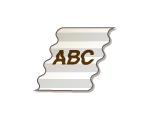
ใส่กระดาษถูกต้องหรือไม่?
หากไม่ได้ใส่กระดาษต่ำกว่าเส้นจำกัดการใส่ หรือตัวระบุจำกัดจำนวนหรือใส่กระดาษเอียง กระดาษอาจมีรอยยับ
คุณใช้กระดาษที่ดูดซับความชื้นหรือไม่?
เปลี่ยนเป็นกระดาษที่เหมาะสม
คุณใช้กระดาษที่เหมาะสมหรือไม่?
ตรวจสอบกระดาษที่ใช้ได้ และเปลี่ยนเป็นกระดาษที่เหมาะสม
เกิดรอยยับเมื่อคุณพิมพ์บนกระดาษบางหรือไม่
เปลี่ยนการตั้งค่าของ [Reduce Thin Paper Waviness] การเลือก [On] อาจช่วยแก้ไขปัญหาได้
หากคุณเลือก [On] งานพิมพ์อาจจาง
มีรอยย่นปรากฏขึ้นเมื่อพิมพ์บนกระดาษบางหรือกระดาษธรรมดาในสภาพแวดล้อมที่มีความชื้นสูงหรือไม่
เปลี่ยนการตั้งค่าของ [Reduce Thin/Plain Paper Wrinkles] การตั้งค่าเป็น [On] อาจช่วยแก้ไขปัญหาได้
การตั้งค่าเป็น [On] จะทำให้ความเร็วในการพิมพ์ลดลง
กระดาษที่ใส่ในถาดกระดาษอาจดูดซับความชื้นและรอยย่นอาจปรากฏขึ้นเมื่อพิมพ์ ทั้งนี้ขึ้นอยู่กับสภาพแวดล้อม ในกรณีดังกล่าว การลดจำนวนกระดาษใหม่ที่จะใส่ในครั้งถัดไปอาจป้องกันการเกิดรอยย่นได้
เหตุการณ์ดังกล่าวเกิดขึ้นเมื่อคุณพิมพ์บนซองจดหมายหรือไม่
เปลี่ยนการตั้งค่าของ [Reduce Envelope Wrinkles] การตั้งค่าเป็น [On] อาจช่วยแก้ไขปัญหาได้
การตั้งค่าเป็น [On] อาจทำให้ภาพที่พิมพ์จาง
กระดาษม้วนงอ
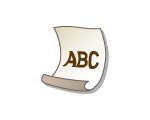
คุณใช้กระดาษที่ดูดซับความชื้นหรือไม่?
เปลี่ยนเป็นกระดาษที่เหมาะสม
เมื่อการตั้งค่าปัจจุบันของประเภทกระดาษคือ <ธรรมดา 1> ให้เปลี่ยนเป็น <ธรรมดา 2>
ปัญหานี้เกิดขึ้นเมื่อพิมพ์บนกระดาษบางประเภท เช่น กระดาษธรรมดาหรือกระดาษบางหรือไม่
ตั้งค่า <โหมด 1> เป็น <เปิด> ภายใต้ <โหมดป้องกันการโค้งงอ>
หากคุณเลือก <เปิด> คุณภาพในการพิมพ์อาจลดลง
หากการตั้งค่า <โหมด 1> เป็น <เปิด> ไม่ลดการโค้งงอ ให้ตั้งค่า <โหมด 2> เป็น <เปิด> หากการตั้งค่าทั้ง <โหมด 1> และ <โหมด 2> เป็น <เปิด> ไม่ลดการโค้งงอ ให้ตั้งค่า <โหมด 1> และ <โหมด 2> เป็น <ปิด> และตั้งค่า <สลับวิธีการป้อนกระดาษ> เป็น <ลำดับความสำคัญด้านที่พิมพ์>
คุณใช้กระดาษที่เหมาะสมหรือไม่?
ตรวจสอบกระดาษที่ใช้ได้ และเปลี่ยนเป็นกระดาษที่เหมาะสม นอกจากนี้ให้กำหนดการตั้งค่าขนาดและประเภทกระดาษให้ถูกต้องด้วย
พลิกกระดาษ (หน้าไปหลัง) เพื่อเปลี่ยนด้านที่จะพิมพ์ จากนั้นจึงใส่กระดาษใหม่

ในกรณีที่มีอาการแย่ลงจากนามสกุลของกระดาษที่คุณกำลังใช้นานๆ ครั้ง กรุณานำด้านที่ต้องการพิมพ์กลับไปสู่สภาพเดิม
เครื่องไม่ป้อนกระดาษ/มีการป้อนกระดาษสองแผ่นขึ้นไปด้วยกัน
ใส่กระดาษถูกต้องหรือไม่?
คลี่ปึกกระดาษออกให้ทั่วทั้งปึก เพื่ือไม่ให้กระดาษติดกัน
ตรวจสอบว่าใส่กระดาษถูกต้องหรือไม่
ตรวจสอบว่าจำนวนแผ่นของกระดาษที่ใส่เหมาะสมหรือไม่ และใช้กระดาษที่เหมาะสมหรือไม่
ตรวจสอบว่าได้ใส่กระดาษในขนาดและประเภทต่าง ๆ ปนกันหรือไม่
เหตุการณ์ดังกล่าวจะเกิดขึ้นเมื่อป้อนกระดาษจากถาด MP หรือไม่
เปลี่ยนการตั้งค่าของ [Adjust Paper Conveyance in Multi-Purpose Tray] การตั้งค่าเป็น [On] อาจช่วยแก้ไขปัญหาได้
การตั้งค่าเป็น [On] อาจลดความเร็วในการพิมพ์