
出現訊息
如果控制台上出現訊息,請從下方的清單中選擇訊息,然後檢查如何進行問題的疑難排解。
|
如果嘗試疑難排解方法後問題仍然存在,請聯絡經銷商或服務代表。如果問題仍然存在 |
憑證驗證過程中發生了錯誤。
由於憑證過期或資訊不正確,驗證過程中發生錯誤。
安裝正確的金鑰和憑證或 CA 憑證。
檢查到期日期、憑證授權單位和其他資訊,然後安裝金鑰和憑證或 CA 憑證。註冊從授權單位取得的金鑰和憑證或 CA 憑證
本機的目前日期和時間是否正確?
檢查本機的日期和時間設定。如果設定不正確,請設定時區,然後設定目前日期和時間。設定日期和時間
無法解析認證伺服器憑證。
驗證伺服器的憑證可能不正確,或者是本機不支援的格式。
檢查驗證伺服器的憑證,並且視需要變更設定。
無法找到存取點。
發生錯誤,本機無法偵測無線區域網路路由器(存取點)。
是否正確設定連線類型?
根據無線區域網路路由器支援的方法選擇連線類型 (WPS)。使用路由器按鈕連線到無線區域網路(按鈕模式)
您是否在固定時間內連線?
按下無線區域網路路由器上的按鈕進行連線時,請在本機的控制台上設定連線類型,然後在一兩分鐘內按下無線區域網路路由器上的按鈕。使用路由器按鈕連線到無線區域網路(按鈕模式)
是否正確設定 SSID 和網路金鑰?
手動輸入無線區域網路路由器資訊時,請檢查無線區域網路路由器的 SSID 和網路金鑰,並在本機上正確指定設定。透過設定詳細資訊連線到無線區域網路(手動設定方法)
本機和無線區域網路路由器的位置是否適合?
本機和無線區域網路路由器應安裝在裝置之間沒有牆壁或其他障礙物且 50 m範圍內的位置。
請勿安裝在微波爐、數位無線電話或其他產生無線電波的裝置附近。
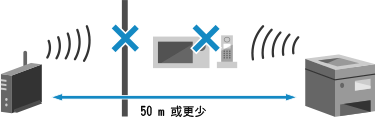
檢查無線區域網路路由器的安全設定。
如需詳細資訊,請參閱無線區域網路路由器的手冊或聯絡製造商。
無法列印。可能已插入非Canon原廠的或偽造的碳粉匣。
由於使用無法保證列印品質的碳粉匣,因此無法進行列印。
更換新的碳粉匣。
爲了達到最佳列印品質,建議使用佳能原廠碳粉匣。 耗材清單
無法列印接收資料。
由於某種原因,無法列印接收的資料。
控制台上是否顯示原因和解決辦法?
如果是,按照畫面上的指示執行操作。
本機的前蓋板、後蓋板或送稿機蓋板是否打開?
關閉任何打開的蓋板。
紙張是否已裝入?
如未裝入,請裝入紙張。裝入紙張
卡紙?
如果是,取出任何卡紙。卡紙
碳粉匣是否已達到使用壽命?
無法辨識影像。
在記憶體介質列印中,您選擇無法顯示預覽的影像。
本機是否有足夠的可用記憶體?
如果本機沒有足夠的可用記憶體,則無法顯示 JPEG 和 TIFF 影像的預覽。
碳粉匣通訊錯誤無法列印。可能已插入非Canon原廠的或偽造的碳粉匣。
由於碳粉匣未正確安裝、碳粉匣損壞或使用無法保證列印品質的碳粉匣,因此無法進行列印。
重新安裝碳粉匣或更換新的碳粉匣。
爲了達到最佳列印品質,建議使用佳能原廠碳粉匣。 耗材清單
如果在反覆重新安裝碳粉匣後仍然出現該訊息,請聯絡經銷商或服務代表。如果問題仍然存在
碳粉匣通訊錯誤使用非Canon原廠的碳粉匣而導致的問題不在保固範圍。
由於碳粉匣未正確安裝、碳粉匣損壞或使用非 Canon 碳粉匣,因此無法進行列印,最終導致通訊錯誤。
重新安裝碳粉匣。
爲了達到最佳列印品質,建議使用佳能原廠碳粉匣。 耗材清單
如果在反覆重新安裝碳粉匣後仍然出現該訊息,請聯絡經銷商或服務代表。如果問題仍然存在
變更認證密碼。
密碼已過期。
設定新密碼。
設定新密碼。
檢查認證設定。
本機上設定的驗證方法與 RADIUS 伺服器上設定的驗證方法不符合。
檢查 RADIUS 伺服器上設定的驗證方法,並且正確設定。
無法連線。
發生錯誤,導致本機無法建立直接連線。
請稍待片刻,然後再次嘗試連線。
如果仍然無法建立連線,請重新啟動本機。
將連接的 IP 位址設定為「192.168.22.xx」以外的其他位址。
必須重新啟動本機才能套用設定。
以系統管理員模式登入遠端使用者介面  [設定/註冊] [網路設定] [直接連線設定] [編輯] 在 [直接連線的IP位址] 中輸入e IP 位址 [確定] 重新啟動本機 [設定/註冊] [網路設定] [直接連線設定] [編輯] 在 [直接連線的IP位址] 中輸入e IP 位址 [確定] 重新啟動本機 |
在控制台的 [首頁] 畫面中選擇 [功能表],然後選擇 [參數選擇] 進行設定。[直接連線設定]
是否正確設定子網路遮罩?
無法連線。檢查加密金鑰。
未正確設定無線區域網路路由器(存取點)的網路金鑰(加密金鑰),導致無法連線。
重設網路金鑰。
檢查無線區域網路路由器的網路金鑰,並在本機上正確指定設定。連線至無線區域網路
無法連線。已達到可連線至存取點的裝置數目上限。
已達到可連線至無線區域網路路由器(存取點)的裝置數上限,無法連線。
減少連線至無線區域網路路由器的裝置(用戶端)數。
關於連線數上限,請參閱無線區域網路路由器的手冊或聯絡製造商。
無法使用PC簡易連線進行連線。裝置將重新啟動。
發生錯誤,導致本機無法在存取點模式中連線。或者,啟動無線設定模式時發生錯誤。
重新啟動本機,然後再次啟動無線設定模式。
需要管理員權限。
控制台上的 [首頁] [功能表] [參數選擇] [網路] [PC簡易連線] [是] 在電腦上啟動設定 |
無法使用無線區域網路連線。關閉再開啟主電源,然後重新進行設定。
發生錯誤,導致本機無法連線至無線區域網路。
重新啟動本機,並再次設定無線區域網路連線。
本機和無線區域網路路由器(存取點)的位置是否適合?
本機和無線區域網路路由器應安裝在裝置之間沒有牆壁或其他障礙物且 50 m範圍內的位置。
請勿安裝在微波爐、數位無線電話或其他產生無線電波的裝置附近。
檢查無線區域網路路由器的安全設定。
如需詳細資訊,請參閱無線區域網路路由器的手冊或聯絡製造商。
無法使用WPS連線。請稍候,然後重新進行設定。
發生錯誤,導致本機無法建立 WPS 連線。
請稍候片刻,然後再次進行設定。
如果仍然無法建立 WPS 連線,請檢查無線區域網路路由器(存取點)是否支援 WPS。
如果支援 WPS
檢查本機和無線區域網路路由器的位置是否適合。
本機和無線區域網路路由器應安裝在裝置之間沒有牆壁或其他障礙物且 50 m範圍內的位置。
請勿安裝在微波爐、數位無線電話或其他產生無線電波的裝置附近。
如果不支援 WPS
使用不同的連線類型進行連線。連線至無線區域網路
無法從無線裝置偵測到任何連線。
發生錯誤,導致本機無法偵測行動裝置。
您是否在固定時間內連線?
在顯示 SSID 和網路金鑰後的五分鐘內將行動裝置連線至本機。
無法執行清潔。
由於卡紙、裝入不正確的紙張或其他問題,無法進行清潔。
紙張是否已裝入?
如未裝入,請將紙張裝入紙匣。將紙張裝入紙匣
卡紙?
如果是,取出任何卡紙。卡紙
無法執行校正。
由於卡紙或其他問題,無法進行修正。
卡紙?
取出任何卡紙。卡紙
檢查碳粉匣中的剩餘碳粉量。
無法執行IEEE 802.1X認證。無法解析認證伺服器憑證。
檢查驗證伺服器的憑證,並且視需要變更設定。
檢查 RADIUS 伺服器的憑證,並且視需要變更設定。
無法執行IEEE 802.1X認證。變更認證密碼。
密碼已過期。
設定新密碼。
無法執行IEEE 802.1X認證。檢查認證設定。
本機上設定的驗證方法與 RADIUS 伺服器上設定的驗證方法不符合。
檢查 RADIUS 伺服器上設定的驗證方法,並且正確設定。
無法執行IEEE 802.1X認證。設定正確的認證資訊。
未正確設定 IEEE 802.1X 的驗證方法或驗證資訊。
正確設定驗證方法和驗證資訊(金鑰和憑證、密碼、CA 憑證)。
無法執行IEEE 802.1X認證。設定認證所需的資訊。
未正確設定 IEEE 802.1X 的驗證方法或驗證資訊。
正確設定驗證方法和驗證資訊(金鑰和憑證、密碼、CA 憑證)。
無法執行IEEE 802.1X認證。接收者沒有回覆。
網路連線可能有問題。
檢查網路狀態和設定。
檢查乙太網路纜線和交換器狀態。
檢查無線區域網路路由器的網路金鑰,並在本機上正確指定設定。
無法執行IEEE 802.1X認證。認證伺服器憑證已到期。
從 RADIUS 伺服器傳送的伺服器憑證已到期。
檢查 RADIUS 伺服器的到期日。
無法執行IEEE 802.1X認證。認證伺服器憑證不正確。
支援驗證伺服器憑證的 CA 憑證未註冊到本機。
檢查驗證伺服器的憑證資訊,並註冊支援的 CA 憑證。
無法執行「開放系統」認證。請檢查加密金鑰設定。
本機和無線區域網路路由器(存取點)的 WEP 驗證方法不相符,或無線區域網路路由器的 MAC 位址篩選設定為阻止連線至本機,因而無法進行開放系統驗證。
使用手動設定方法將 WEP 驗證方法變更為 [共用鍵值],然後重新連線。
在無線區域網路路由器的 MAC 位址篩選設定中,允許連線至本機。
檢查本機的 MAC 位址,並設定無線區域網路路由器以允許從該 MAC 位址進行連線。檢視有線區域網路的 MAC 位址和連線資訊
關於設定方法,請參閱無線區域網路路由器的手冊或聯絡製造商。
關於設定方法,請參閱無線區域網路路由器的手冊或聯絡製造商。
無法執行「共用金鑰」認證。請檢查加密金鑰設定。
未正確設定無線區域網路路由器(存取點)的網路金鑰(加密金鑰),或者本機和無線區域網路路由器的 WEP 驗證方法不相符,導致無法進行共用金鑰驗證。
重設網路金鑰。
檢查無線區域網路路由器的網路金鑰,並在本機上正確指定設定。連線至無線區域網路
符合本機和無線區域網路路由器上的 WEP 驗證方法。
本機可能設定為共用金鑰驗證,無線區域網路路由器可能設定為開放系統驗證。根據您使用的驗證方法變更 WEP 設定。
使用開放系統驗證時
使用下列任何一種方法連線至無線區域網路:
使用存取點設定方法連線。藉由搜尋路由器連線到無線區域網路(存取點設定方法)
使用手動設定方法,以設定為 [開放式系統] 的 WEP 驗證方法進行連線。透過設定詳細資訊連線到無線區域網路(手動設定方法)
使用共用金鑰驗證時
在無線區域網路路由器上,將 WEP 驗證方法變更為「共用金鑰」,然後重新連接。如需設定方法,請參閱無線區域網路路由器的手冊或聯絡製造商。
「直接連線」已終止。
與行動裝置的連線已終止。
再次直接連線。
因為逾時,PC簡易連線結束 裝置將重新啟動。
在未連線至電腦的情況下,從無線設定模式開始已經過 30 分鐘。
重新啟動本機,然後再次啟動無線設定模式。
需要管理員權限。
控制台上的 [首頁] [功能表] [參數選擇] [網路] [PC簡易連線] [是] 在電腦上啟動設定 |
碳粉匣已達到使用壽命
碳粉匣已達到使用壽命。
建議更換新的碳粉匣。
按下 [顯示碳粉匣更換步驟],按照畫面上的指示更換碳粉匣。更換碳粉匣
裝入紙張。
未裝入正確的紙張。
紙匣或多用途紙盤中是否裝入紙張?
如未裝入,請裝入紙張。裝入紙張
您在列印報告、清單和接收的資料時是否使用適合的紙張?
根據裝入的紙張正確設定紙張尺寸和類型。指定紙張尺寸和類型
碳粉餘量不足
即將需要更換碳粉匣。
準備新碳粉匣,並且視需要更換舊碳粉匣。
列印大型列印工作時,建議按下 [顯示碳粉匣更換步驟],按照畫面上的指示更換碳粉匣。更換碳粉匣
若要繼續列印,請使用下列程序。
進行 I-Fax 時
接收 I-Fax 時,資料可能會儲存在本機記憶體中而不進行列印,藉以防止列印難以辨識的文字或難以檢視的影像:
若要繼續列印,請啟用 [碳粉匣中的碳粉量不足時繼續列印]。
登入遠端使用者介面 [設定/註冊] [接收/轉寄設定] 或 [接收設定] [一般設定] [一般設定] 中的 [編輯] 選取 [碳粉匣中的碳粉量不足時繼續列印] 核取方塊 [確定] |
在控制台的 [首頁] 畫面中選擇 [功能表],然後選擇 [功能設定] 進行設定。[碳粉量不足時繼續列印]
* 啟用此設定時,列印結果可能會變淡或變得褪色。
|
您可以手動指定出現此訊息的時間(碳粉不足時)。[顯示碳粉匣準備的計時] |
記憶體已滿(安全列印)
未列印的安全列印資料已佔滿記憶體。
列印在記憶體中儲存的安全列印資料。
如需如何列印的詳細資訊,請參閱使用安全列印功能時的程序。步驟 2:透過輸入 PIN 或密碼列印安全資料
記憶體已滿(略過錯誤)
由於錯誤而未列印的資料已佔滿記憶體。
取消列印有錯誤的資料,或在 [狀態確認] 畫面按下 [略過錯誤]。
記憶介質列印受到限制。
已指定不列印來自 USB 記憶體裝置的資料。
若要取消限制,請變更 [記憶介質設定] 設定。
必須重新啟動本機才能套用設定。
以系統管理員模式登入遠端使用者介面 [設定/註冊] [存取檔案設定] [記憶介質設定] [編輯] 選取 [記憶介質列印] 核取方塊 [確定] 重新啟動本機。 |
在控制台的 [首頁] 畫面中選擇 [功能表],然後選擇 [功能設定] 以變更設定。[記憶介質設定]
接收者沒有回覆。
乙太網路纜線可能未連接或交換機可能有問題。
檢查乙太網路纜線和交換機狀態。
檢查乙太網路纜線和交換機狀態。
主機未回應。
本機未正確連線至網路。
檢查本機和網路的設定,然後重新連線。
透過無線區域網路連線時
根據使用環境正確指定設定。連線至無線區域網路
透過有線區域網路連線時
檢查乙太網路纜線是否正確連接。連線至有線區域網路
夾紙。
列印過程中本機卡紙。
取出卡紙,如果列印未自動恢復,請再次嘗試列印。
紙張設定和裝入的紙張尺寸不匹配
裝入本機的紙張尺寸與控制台或印表機驅動程式上設定的尺寸不相符。
使裝入的紙張尺寸與紙張尺寸設定相符。
使用裝入的紙張時
從電腦列印時,變更印表機驅動程式上的紙張尺寸設定以符合裝入的紙張尺寸。從電腦掃描
重新裝入紙張時
裝入控制台或印表機驅動程式上設定尺寸的紙張。裝入紙張
檢查紙張導板是否與標記對齊而且並未太鬆或太緊。
紙匣 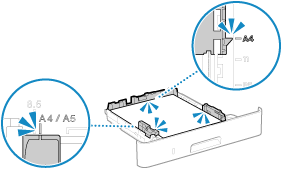 | 多用途紙盤 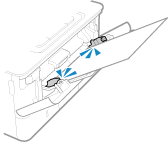 |
準備碳粉匣。
即將需要更換碳粉匣。
準備新碳粉匣,並且視需要更換舊碳粉匣。
列印大型工作時,建議更換碳粉匣。更換碳粉匣
若要繼續列印,請使用下列程序。
進行 I-Fax 時
接收 I-Fax 時,資料可能會儲存在本機記憶體中而不進行列印,藉以防止列印難以辨識的文字或難以檢視的影像:
若要繼續列印,請啟用 [碳粉匣中的碳粉量不足時繼續列印]。
登入遠端使用者介面 [設定/註冊] [接收/轉寄設定] 或 [接收設定] [一般設定] [一般設定] 中的 [編輯] 選取 [碳粉匣中的碳粉量不足時繼續列印] 核取方塊 [確定] |
在控制台的 [首頁] 畫面中選擇 [功能表],然後選擇 [功能設定] 進行設定。[碳粉量不足時繼續列印]
* 啟用此設定時,列印結果可能會變淡或變得褪色。
|
您可以手動指定出現此訊息的時間(碳粉不足時)。[顯示碳粉匣準備的計時] |
列印受到限制。
由於部門 ID 管理,列印受到限制。
使用不限制列印的部門 ID 登入。
關於部門 ID 和 PIN,請聯絡系統管理員。
若要取消限制,請變更部門 ID 的 [限制功能] 設定。
以系統管理員模式登入遠端使用者介面 [設定/註冊] [使用者管理] [部門識別碼管理] 選擇要編輯的部門 ID 清除 [限制彩色列印] 和 [限制黑白列印] 核取方塊 [確定] |
在控制台的 [首頁] 畫面中選擇 [功能表],然後選擇 [管理設定] 以變更設定。[部門識別碼管理]
使用非Canon原廠的碳粉匣而導致的問題不在保固範圍。無法正確顯示碳粉匣中的剩餘碳粉量。
由於使用無法保證列印品質的碳粉匣,因此無法正確顯示剩餘碳粉量。
更換新的碳粉匣。
爲了達到最佳列印品質,建議使用佳能原廠碳粉匣。 耗材清單
設定正確的認證資訊。
未正確設定 IEEE 802.1X 的驗證方法或驗證資訊。
正確設定驗證方法和驗證資訊(金鑰和憑證、密碼、CA 憑證)。
設定認證所需的資訊。
未正確設定 IEEE 802.1X 的驗證方法或驗證資訊。
正確設定驗證方法和驗證資訊(金鑰和憑證、密碼、CA 憑證)。
認證伺服器憑證已到期。
從 RADIUS 伺服器傳送的伺服器憑證已到期。
檢查 RADIUS 伺服器的到期日。
認證伺服器憑證不正確。
支援驗證伺服器憑證的 CA 憑證未註冊到本機。
檢查驗證伺服器的憑證資訊,並註冊支援的 CA 憑證。
電腦受到限制。
由於部門 ID 管理,將掃描資料儲存到電腦受到限制。
若要取消限制,請變更 [部門識別碼管理] 設定。
以系統管理員模式登入遠端使用者介面 [設定/註冊] [使用者管理] [部門識別碼管理] [編輯] 選取 [允許識別碼未知的掃描工作] 核取方塊 [確定] |
在控制台的 [首頁] 畫面中選擇 [功能表],然後選擇 [管理設定] 以變更設定。[部門識別碼管理]
加密金鑰的設定不正確。請檢查加密金鑰設定。
在本機上未正確設定無線區域網路路由器(存取點)的網路金鑰(加密金鑰)。或者,本機的 WEP 驗證方法與無線區域網路路由器的驗證方法不相符。
重設網路金鑰。
檢查無線區域網路路由器的網路金鑰,並在本機上正確指定設定。連線至無線區域網路
符合本機和無線區域網路路由器上的 WEP 驗證方法。
本機可能設定為共用金鑰驗證,無線區域網路路由器可能設定為開放系統驗證。根據您使用的驗證方法變更 WEP 設定。
使用開放系統驗證時
使用下列任何一種方法連線至無線區域網路:
使用存取點設定方法連線。藉由搜尋路由器連線到無線區域網路(存取點設定方法)
使用手動設定方法,以設定為 [開放式系統] 的 WEP 驗證方法進行連線。透過設定詳細資訊連線到無線區域網路(手動設定方法)
使用共用金鑰驗證時
在無線區域網路路由器上,將 WEP 驗證方法變更為「共用金鑰」,然後重新連接。如需設定方法,請參閱無線區域網路路由器的手冊或聯絡製造商。
記憶體已滿。 [記憶體已滿。] 顯示在控制台上,而且操作無法執行。
由於可用記憶體不足,無法執行列印。如果有資料等待列印,請等待處理完成。
降低檔案大小或分割檔案。
調整檔案縮小大小,或將檔案分割後再列印。
輸入字元的數量不正確或使用了無效字元。
在本機上未正確設定無線區域網路路由器(存取點)的網路金鑰。
重設網路金鑰。
檢查無線區域網路路由器的網路金鑰,並在本機上正確指定設定。連線至無線區域網路
使用「遠端使用者介面」設定認證所需的資訊。
未正確設定 IEEE 802.1X 的驗證方法或驗證資訊。
檢查 IEEE 802.1X 設定,並且正確設定。
檢查下列內容,並且視需要變更設定。 設定 IEEE 802.1X
已正確設定登入名稱。
至少選取下列其中一個核取方塊:[使用TLS]、[使用TTLS] 和 [使用PEAP]。
使用 TLS 時,已註冊金鑰和憑證。
使用 TTLS 或 PEAP 時,已正確設定使用者名稱和密碼。