Tisk přes e-mail
|
Nutná příprava
|
|
Je nutné zaregistrovat uživatele.
Připravte si kód PIN získaný během registrace uživatele.
|
Krok 1: Posílání dat k tisku přes e-mail
1
Na hlavní obrazovce stiskněte tlačítko [Print from Email].

2
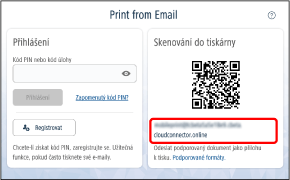
Poznamenejte si e-mailovou adresu zobrazenou na displeji.

|
|
Pokud používáte mobilní zařízení, můžete zadat místo určení tak, že naskenujete QR kód.
Až budete znovu tisknout ze stejné multifunkční tiskárny, můžete použít stejnou e-mailovou adresu.
|
3
Soubor, který chcete vytisknout, připojte k e-mailu a pošlete ho na e-mailovou adresu, kterou jste si poznamenali v 2. kroku.

E-mail odešlete z e-mailové adresy, kterou jste zaregistrovali do nástroje Cloud Connector při registraci uživatele.
Můžete připojit více souborů. (maximum je 10 souborů)
Přes e-mail lze najednou odeslat nejvýše 100 MB. (celková velikost e-mailové zprávy a příloh před odesláním)
|
|
|
Předmět a tělo nejsou vyžadovány, ale pokud je tělo zadáno, zobrazí se v seznamu úloh při tisku.
Zpráva se zobrazí v seznamu tiskových úloh jako úloha zprávy. Můžete ji vybrat a vytisknout.
Předmět se použije jako název úlohy zprávy. Pokud předmět nezadáte, název úlohy zprávy bude „Prázdný předmět“.
Informace o podporovaných formátech souborů najdete v následujících částech.
Pokud vytisknete soubor PDF bez vložených písem, nemusí být výsledek tisku takový, jaký byl zamýšlen, protože písma budou přepsána jinými písmy.
|
4
Zkontrolujte přijatý e-mail.
E-mail uvádějící, že Cloud Connector obdržel tiskovou úlohu a úloha se zpracovává
E-mail uvádějící, že zpracování tiskové úlohy bylo dokončeno
|
|
|
Pokud formát souboru zaslaného do nástroje Cloud Connector není podporovaný nebo soubor nelze vytisknout, protože je chráněn heslem, bude to uvedeno v e-mailu.
Pokud úloha nebude vytištěna do 10 hodin od dokončení příprav, bude odstraněna.
|
Krok 2: Tisk zaslaných dat
1
Na hlavní obrazovce stiskněte tlačítko [Print from Email].

2
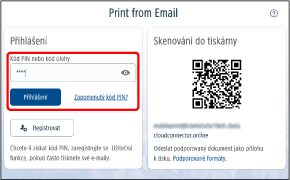
Připravte si kód PIN získaný během registrace uživatele a stiskněte [Přihlášení].
|
|
|
Pokud kód PIN zapomenete, můžete si nechat vydat další. Další informace získáte na následujících webových stránkách.
|
3
Když se zobrazí seznam tiskových úloh, podle potřeby změňte nastavení.
Chcete-li vytisknout všechny úlohy v seznamu beze změny nastavení, pokračujte 4. krokem.
 Jak změnit nastavení:
Vyberte úlohy, které chcete vytisknout.
Stisknutím úlohy v seznamu zobrazíte zaškrtávací pole, kde můžete vybrat, jestli chcete úlohu vytisknout.
Změňte nastavení tisku.
Když stisknete tlačítko [Upravit] vpravo dole na obrazovce, můžete změnit nastavení tisku u vybrané úlohy.

|
|
|
V seznamu se nezobrazí soubory, které nelze vytisknout, například protože mají nepodporovaný formát.
Informace o tom, jaké formáty souborů podporuje funkce Tisk přes e-mail, najdete v následující části.
|
4
Tisk zahájíte stisknutím tlačítka vpravo dole.

Soubor, které se kompletně vytiskly, se odstraní.
5
Počkejte na dokončení tisku.
6
Operaci dokončete tak, že se odhlásíte.
Jak vrátit Cloud Connector na výchozí obrazovku
Vpravo nahoře stiskněte [ ] a z nabídky vyberte [Odhlásit se].
] a z nabídky vyberte [Odhlásit se].Jak ukončit Cloud Connector
Odhlaste se z multifunkční tiskárny nebo stiskněte [ ].
].
].Změna nastavení tisku
Změnit lze následující nastavení. (V závislosti na modelu tiskárny nemusejí být některá nastavení k dispozici.)
Počet kopií (1 až 9 999)
Barevný režim (barvy/černobílé)
Jednostranně/Oboustranně – dlouhý okraj/Oboustranně – krátký okraj
Sešití (žádné/rohové/dvojité/sedlové sešití)
Zásobník (Automaticky/Zásobník*/Boční podavač)
* Zdroje papíru jiné než víceúčelový zásobník se zobrazují jako „Zásobník“ následované číslem.
|
|
|
V závislosti na nastavení mohou být úlohy vytištěny na jinou velikost papíru než původní data. Informace o změně nastavení získáte od správce.
Nastavení zásobníku papíru nemusí být možné změnit v závislosti na verzi, kterou používáte.
|