Gem scannede data i en cloudtjeneste
|
Påkrævede forberedelser
|
|
Brugeren skal registreres, og indstillingerne for godkendelse skal angives på forhånd.
Hav den PIN-kode, du modtog i forbindelse med brugerregistreringen, klar.
|
1
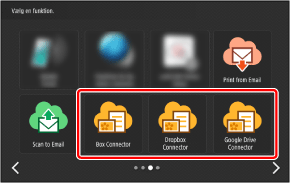
På Home-skærmen skal du trykke på knappen for cloudtjenesten.
Vælg den cloudtjeneste, hvor de scannede data skal gemmes.
2
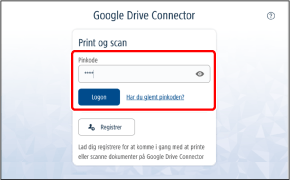
Indtast PIN-koden, og tryk på [Logon].

|
|
Hvis du glemmer din PIN-kode, kan du få genereret en ny. Hvis du vil have flere oplysninger, skal du se følgende.
|
3
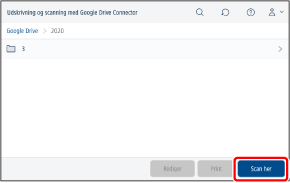
Åbn destinationsmappen, og tryk på [Scan her].
Tryk på en mappe med ikonet [>] for at vælge en anden mappe.
Når du trykker på [Scan her], gemmes de scannede data i den viste mappe.
|
|
|
Tryk på [
 ], og indtast en del af filnavnet for at søge. Der søges i undermapper til den aktuelle mappe. ([] vises ikke for visse mapper.) ], og indtast en del af filnavnet for at søge. Der søges i undermapper til den aktuelle mappe. ([] vises ikke for visse mapper.) |
4
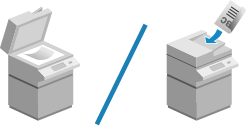
Anbring originalerne.
Få flere oplysninger om at anbringe originaler i den vejledning, der fulgte med din multifunktionsprinter.
5
Kontroller scanningsindstillingerne.
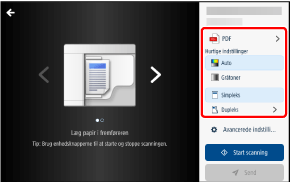
Se følgende for at få flere oplysninger om at ændre scanningsindstillingerne.
For at annullere scanning skal du trykke på [ ] øverst i venstre side af skærmen for at vende tilbage til det forrige skærmbillede.
] øverst i venstre side af skærmen for at vende tilbage til det forrige skærmbillede.6
Tryk på [Start scanning].
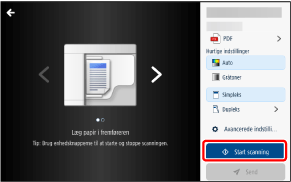
Du kan trykke på knappen  (Stop), når der scannes, for at annullere scanningen.
(Stop), når der scannes, for at annullere scanningen.7
Når alle sider er scannet, skal du se eksempelvisningen og trykke på [Send].
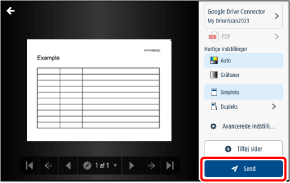
Hvis du vil scanne flere sider, skal du trykke på [Tilføj sider], før du trykker på [Send].
For at alligevel ikke at gemme i cloudtjenesten skal du trykke på [] øverst i venstre side af skærmen, inden du trykker på [Send] for at vende tilbage til forrige skærmbillede.
] øverst i venstre side af skærmen, inden du trykker på [Send] for at vende tilbage til forrige skærmbillede.Tryk på [Send] for at gemme de scannede billeder i cloudtjenesten og vende tilbage til skærmbilledet i trin 3. For at scanne et andet dokument skal du trykke på [Ny scanning].
|
|
|
Hvis filformatet er PDF, kan du muligvis ikke scanne flere sider, afhængigt af hvilken version du bruger.
Hvis det tager for lang tid at gemme filerne, eller de ikke bliver gemt, bliver der sendt en meddelelse via e-mail.
|
8
Log ud for at afslutte handlingen.
 Gå tilbage til startskærmen i Cloud Connector
Tryk på [ ] øverst i højre hjørne af skærmen, og vælg [Log af] i menuen.
] øverst i højre hjørne af skærmen, og vælg [Log af] i menuen.Luk Cloud Connector
Log ud af multifunktionsprinteren, eller tryk på [ ].
].
].Ændring af scanningsindstillingerne
Nogle indstillinger kan ikke konfigureres på visse modeller.
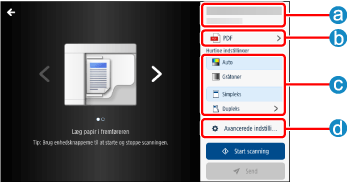
 Destination
Gør det muligt direkte at angive destinationsmappen. Du kan også ændre navnet på de scannede billeder.
|
|
|
Hvis du bruger MS Teams, kan du ud over at gemme i mappen, skrive en meddelelse, som indeholder de scannede dokumenter.
|
 Filformater
|
Indstilling
|
Ekstraudstyr
|
|
Filformat
|
TIFF (et filformat, der er velegnet til billeder)
PDF*1 (en almindelig PDF-fil, som indeholder søgbar tekst*3)
PDF/A*1 (en PDF-fil, der er kompatibel med PDF/A-1b, som indeholder søgbar tekst*3, og som kan bruges til lagring i længere tid)
PDF (Kompakt)*2 (en PDF-fil, der indeholder søgbar tekst*3 og har en højere komprimeringsgrad end en almindelig PDF-fil)
|
*1 Når filformatet er PDF eller PDF/A, kan [Scanningsopløsning] ikke indstilles til andre opløsninger end 300 dpi eller 600 dpi.
*2 Når filformatet er PDF (Kompakt), kan [Scanningsopløsning] ikke indstilles til andre opløsninger end 300 dpi. Desuden kan [Farve] ikke indstilles til [Sort/hvid].
*3 Hvis multifunktionsprinteren ikke understøtter OCR (optical character recognition), bliver teksten i PDF'en ikke søgbar.
 [Hurtige indstillinger]
|
Indstilling
|
Ekstraudstyr
|
|
Farve
|
Auto
Farve, Gråtoner, Sort/hvid*1(Den tilstand, der er valgt på indstillingsskærmen, vises kun til administratorer.)
|
|
Dupleks-tilstand
|
Simpleks
Dupleks (Lang kant, Kort kant)
|
*1 Når filformatet er PDF (Kompakt), kan [Farve] ikke indstilles til [Sort/hvid].
 [Avancerede indstillinger]
|
Indstilling
|
Ekstraudstyr
|
|
Farve
|
Auto
Farve
Gråtoner
Sort/hvid*1
|
|
Dupleks-tilstand
|
Simpleks
Dupleks lang kant
Dupleks kort kant
|
|
Billedtilstand
|
Tekst/billede
Billede
Foto
Tekst
Tekst/fotokort
Kort
Tekst/foto
Anden kopi
|
|
Scanningsformat*2
|
Auto
Frit format
Manual
Originaler har forskellige størrelser (Til, Fra)
|
|
Scanningsopløsning*2
|
TIFF: 100 x 100, 150 x 150, 200 x 100, 200 x 200, 200 x 400, 300 x 300
PDF: 300 x 300, 600 x 600
PDF (Kompakt): 300 x 300
PDF/A: 300 x 300, 600 x 600
|
|
Tæthed
|
0 til 10
|
*1 Når filformatet er PDF (Kompakt), kan [Farve] ikke indstilles til [Sort/hvid].
*2 Når filformatet er indstillet til PDF, overføres de indstillinger, der bruges til at scanne den første side, til den anden og de efterfølgende sider. Når du scanner flere sider, kan indstillingerne ikke ændres.