操作パネルを使用して、アドレス帳やワンタッチボタンに宛先を登録します。
メールアドレス/ファイルの保存先/ファクス番号を、以下の方法で登録できます。
アドレス帳に宛先を登録する - 操作パネル
宛先の情報を直接入力して登録する
送信履歴を利用して登録する
LDAPサーバーで管理されているユーザー情報を検索して登録する
アドレス帳に宛先を登録する
必要な準備
LDAPサーバーを使用する場合は、LDAPサーバーの情報を本機に登録します。LDAPサーバーを登録する
1
必要に応じて、本機にログインする ログイン方法
個人宛先表/ユーザーグループ宛先表に宛先を登録する場合は、ログインしてから操作します。宛先表の種類
2
操作パネルの[ホーム]画面で、[宛先/転送の設定]を押す [ホーム]画面
スキャン(スキャンして送信)/ファクスの画面で[アドレス帳]を押して、アドレス帳の画面から宛先を登録することもできます。
送信履歴を利用して宛先を登録する場合
3
[宛先の登録]を押す
アドレス帳の画面から宛先を登録する場合は、この手順は不要です。手順4に進みます。
暗証番号の入力画面が表示された場合は、アドレス帳に設定されている暗証番号を入力し、[OK]を押します。
[新規宛先の登録]を押す
5
宛先の種類を選択する
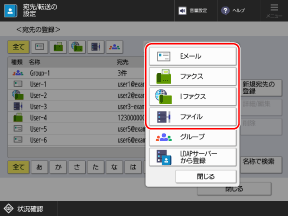
ファイルの保存先(共有フォルダー/ファイルサーバー/アドバンスドボックス)の宛先を登録する場合は、[ファイル]を選択します。
グループの宛先を登録する場合は、以下を参照してください。
LDAPサーバーのユーザー情報を利用して宛先を登録する場合
1
[LDAPサーバーから登録]を押す
初期設定では、登録されている条件に従って、自動的に検索が開始されます。
認証画面が表示された場合は、LDAPサーバーに登録されている本機のユーザー名とパスワードを入力し、[OK]を押します。
2
必要に応じて、条件または名称でユーザーを検索する
一覧に現在表示されているユーザーの中から宛先を登録する場合は、この手順は不要です。手順3に進みます。
LDAPサーバーを複数登録している場合は、検索するLDAPサーバーをプルダウンメニューから選択し、ユーザーを検索します。
条件で検索する場合
[条件で検索]を押し、検索条件を指定して、[検索開始]を押します。
検索条件の指定例:メールアドレスに「example」が含まれるユーザーを検索する場合
検索条件のプルダウンメニューから、[Eメール]と[が次を含む]を選択します。[設定]を押し、「example」と入力して、[OK]を押します。
検索条件のプルダウンメニューから、[Eメール]と[が次を含む]を選択します。[設定]を押し、「example」と入力して、[OK]を押します。
[検索条件を追加]を押して、複数の検索条件(最大 4 つまで)を指定できます。
指定したいずれかの条件に該当するユーザーを検索する場合は、[または]を選択します。
指定したすべての条件に該当するユーザーを検索する場合は、[かつ]を選択します。
指定したいずれかの条件に該当するユーザーを検索する場合は、[または]を選択します。
指定したすべての条件に該当するユーザーを検索する場合は、[かつ]を選択します。
検索対象の属性を追加することもできます。[LDAP検索属性の登録/編集]
名称で検索する場合
[名称で検索]を押し、検索する名称を入力して、[OK]を押します。
初期設定では、属性「cn」を対象に、前方一致で検索されます。[LDAP検索時の 「名称で検索」 の設定]
初期設定では、属性「cn」を対象に、前方一致で検索されます。[LDAP検索時の 「名称で検索」 の設定]
ユーザーを検索できない場合
LDAPサーバーへの認証情報(ユーザー名とパスワード)が正しいにもかかわらず検索できない場合は、LDAPサーバーと本機に設定されている時刻を確認します。LDAPサーバーと本機の時刻設定が 5 分以上ずれていると検索できません。
操作パネルとリモートUIから同時に検索することはできません。
3
アドレス帳に登録するユーザーにチェックマークを付ける
複数のユーザー(最大 256 件まで)にチェックマークを付けてまとめて登録できます。表示されているユーザーすべてにチェックマークを付ける場合は、[全選択(256件まで)]を押します。
メールアドレスの宛先をIファクスの宛先として登録する場合は、[EメールをI ファクスとして登録]を押して、選択した状態にします。
4
[次へ]を押す
フリガナを除く名称とメールアドレス/ファクス番号の情報が取得されます。
手順3で複数のユーザーにチェックマークを付けた場合
複数の宛先をまとめて登録した場合、以降の手順は不要です。
フリガナを除く名称とメールアドレス/ファクス番号以外の情報は、アドレス帳に登録された宛先を編集して設定します。アドレス帳の宛先を編集/削除する - 操作パネル
宛先の名称とフリガナを入力する
名称とフリガナは入力しなくても登録できますが、入力しておくことで、宛先指定時に頭文字や名称で検索できます。
1
[名称]を押す
2
名称を入力し、[次へ]を押す
3
必要に応じてフリガナを入力し、[OK]を押す
手順2で入力した名称に応じたフリガナが自動的に入力されているので、必要に応じて入力しなおします。
7
宛先を登録する宛先表を選択する 宛先表の種類
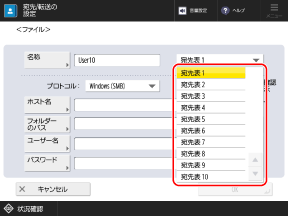
8
宛先の種類に応じて、宛先の情報を設定する
9
[OK]を押す
アドレス帳に宛先が登録されます。
宛先をアクセス番号で管理している場合は、[次へ]を押し、登録する宛先を表示するためのアクセス番号を入力して、[OK]を押します。
ワンタッチボタンに宛先を登録する
必要な準備
LDAPサーバーを使用する場合は、LDAPサーバーの情報を本機に登録します。LDAPサーバーを登録する
1
操作パネルの[ホーム]画面で、[宛先/転送の設定]を押す [ホーム]画面
スキャン(スキャンして送信)/ファクスの画面からワンタッチボタンに宛先を登録することもできます。
スキャンの画面から宛先を登録する場合は、[ワンタッチ] [登録]を押します。
[登録]を押します。ファクスの画面から宛先を登録する場合は、[ ]を押します。
]を押します。送信履歴を利用して宛先を登録する場合
1
操作パネルの[ホーム]画面などで、[ 状況確認]を押す [ホーム]画面
状況確認]を押す [ホーム]画面[状況確認]画面が表示されます。
2
[送信][ジョブ履歴]を押す
[ジョブ履歴]を押す3
ワンタッチボタンに登録する宛先を選択し、[宛先の登録]を押す
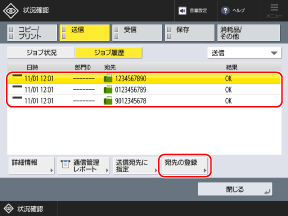
4
[ワンタッチ]を押す
暗証番号の入力画面が表示された場合は、アドレス帳に設定されている暗証番号を入力し、[OK]を押します。
5
宛先を登録するワンタッチボタンを選択する
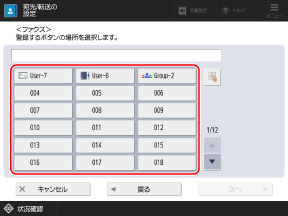
ワンタッチボタンには 3 桁の番号(001~200)が割り振られています。[ ]を押し、3 桁の番号を入力してボタンを選択することもできます。
]を押し、3 桁の番号を入力してボタンを選択することもできます。すでに宛先が登録されているボタンを選択すると、登録内容が上書きされます。
6
[次へ]を押し、手順5に進む
2
[ワンタッチの登録]を押す
スキャン/ファクスの画面から宛先を登録する場合は、この手順は不要です。手順3に進みます。
暗証番号の入力画面が表示された場合は、アドレス帳に設定されている暗証番号を入力し、[OK]を押します。
宛先を登録するボタンを選択し、[登録/編集]を押す
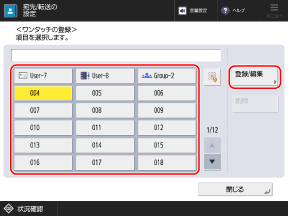
ワンタッチボタンには 3 桁の番号(001~200)が割り振られています。[]を押し、3 桁の番号を入力してボタンを選択することもできます。
]を押し、3 桁の番号を入力してボタンを選択することもできます。すでに宛先が登録されているボタンを選択すると、登録内容が上書きされます。
4
宛先の種類を選択する
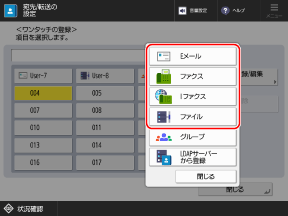
ファイルの保存先(共有フォルダー/ファイルサーバー/アドバンスドボックス)の宛先を登録する場合は、[ファイル]を選択します。
グループの宛先を登録する場合は、以下を参照してください。
LDAPサーバーのユーザー情報を利用して宛先を登録する場合
1
[LDAPサーバーから登録]を押す
初期設定では、登録されている条件に従って、自動的に検索が開始されます。
認証画面が表示された場合は、LDAPサーバーに登録されている本機のユーザー名とパスワードを入力し、[OK]を押します。
2
必要に応じて、条件または名称でユーザーを検索する
一覧に現在表示されているユーザーの中から宛先を登録する場合は、この手順は不要です。手順3に進みます。
LDAPサーバーを複数登録している場合は、検索するLDAPサーバーをプルダウンメニューから選択し、ユーザーを検索します。
条件で検索する場合
[条件で検索]を押し、検索条件を指定して、[検索開始]を押します。
検索条件の指定例:メールアドレスに「example」が含まれるユーザーを検索する場合
検索条件のプルダウンメニューから、[Eメール]と[が次を含む]を選択します。[設定]を押し、「example」と入力して、[OK]を押します。
検索条件のプルダウンメニューから、[Eメール]と[が次を含む]を選択します。[設定]を押し、「example」と入力して、[OK]を押します。
[検索条件を追加]を押して、複数の検索条件(最大 4 つまで)を指定できます。
指定したいずれかの条件に該当するユーザーを検索する場合は、[または]を選択します。
指定したすべての条件に該当するユーザーを検索する場合は、[かつ]を選択します。
指定したいずれかの条件に該当するユーザーを検索する場合は、[または]を選択します。
指定したすべての条件に該当するユーザーを検索する場合は、[かつ]を選択します。
検索対象の属性を追加することもできます。[LDAP検索属性の登録/編集]
名称で検索する場合
[名称で検索]を押し、検索する名称を入力して、[OK]を押します。
初期設定では、属性「cn」を対象に、前方一致で検索されます。[LDAP検索時の 「名称で検索」 の設定]
初期設定では、属性「cn」を対象に、前方一致で検索されます。[LDAP検索時の 「名称で検索」 の設定]
ユーザーを検索できない場合
LDAPサーバーへの認証情報(ユーザー名とパスワード)が正しいにもかかわらず検索できない場合は、LDAPサーバーと本機に設定されている時刻を確認します。LDAPサーバーと本機の時刻設定が 5 分以上ずれていると検索できません。
操作パネルとリモートUIから同時に検索することはできません。
3
ワンタッチボタンに登録するユーザーにチェックマークを付ける
メールアドレスの宛先をIファクスの宛先として登録する場合は、[EメールをI ファクスとして登録]を押して、選択した状態にします。
4
[次へ]を押す
フリガナを除く名称とメールアドレス/ファクス番号の情報が取得されます。
宛先の名称とフリガナを入力する
宛先の名称とフリガナは入力しなくても登録できますが、入力しておくことで、アドレス帳からの宛先指定時に頭文字や名称で検索できます。
※ワンタッチボタンに登録した宛先は、アドレス帳(ワンタッチ宛先表)にも登録/表示され、宛先指定時にアドレス帳からも指定することができます。
1
[名称]を押す
2
名称を入力し、[次へ]を押す
3
必要に応じてフリガナを入力し、[OK]を押す
手順2で入力した名称に応じたフリガナが自動的に入力されているので、必要に応じて入力しなおします。
6
ボタンの名称を入力する
ボタンの名称は入力しなくても登録できますが、入力しておくことで、ワンタッチボタンに名称が表示されます。
1
[ワンタッチボタン名称]を押す
2
名称を入力し、[OK]を押す
7
宛先の種類に応じて、宛先の情報を設定する
8
[OK]を押す
ワンタッチボタンに宛先が登録されます。