 [はい]を押すと、宛先が削除されます。
アドレス帳の宛先を編集/削除する - 操作パネル
アドレス帳やワンタッチボタンに登録されている宛先の情報を変更したり、使用しない宛先を削除したりします。
アドレス帳の宛先を編集/削除する
1
必要に応じて、本機にログインする ログイン方法
個人宛先表/ユーザーグループ宛先表の宛先を編集/削除する場合は、ログインしてから操作します。宛先表の種類
2
操作パネルの[ホーム]画面で、[宛先/転送の設定]を押す [ホーム]画面
スキャン(スキャンして送信)/ファクスの画面で[アドレス帳]を押して、アドレス帳の画面から宛先を編集/削除することもできます。
3
[宛先の登録]を押す
アドレス帳の画面から宛先を編集/削除する場合は、この手順は不要です。手順4に進みます。
暗証番号の入力画面が表示された場合は、アドレス帳に設定されている暗証番号を入力し、[OK]を押します。
編集/削除する宛先を選択する
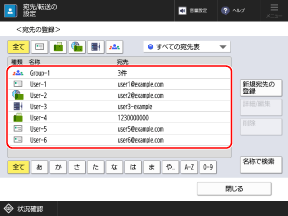
画面上部と下部の、インデックスや[名称で検索]を選択すると、一覧に表示される宛先を絞り込んで表示できます。アドレス帳の画面
アクセス番号が設定されている宛先を表示する場合は、[アクセス番号]を押し、アクセス番号を入力します。
宛先の情報を確認したい場合は、宛先を選択し、[詳細情報]を押します。
5
宛先を編集/削除する
宛先を編集する場合
1
[詳細/編集]を押す
2
宛先の種類に応じて、宛先の情報を編集する
登録先の宛先表を変更することもできます。変更前後の宛先表の種類によって「移動」と「コピー」のどちらになるかが異なります。宛先表間での宛先の移動/コピー
3
[OK]を押す
編集した情報が反映されます。
宛先をアクセス番号で管理している場合は、[次へ]を押し、編集した宛先を表示するためのアクセス番号を入力して、[OK]を押します。
宛先を削除する場合
[削除][はい]を押すと、宛先が削除されます。
[はい]を押すと、宛先が削除されます。ワンタッチボタンの宛先を編集/削除する
1
操作パネルの[ホーム]画面で、[宛先/転送の設定]を押す [ホーム]画面
スキャン(スキャンして送信)/ファクスの画面からワンタッチボタンの宛先を編集/削除することもできます。
スキャンの画面から宛先を編集/削除する場合は、[ワンタッチ][登録]を押します。
[登録]を押します。ファクスの画面から宛先を編集/削除する場合は、[ ]を押します。
]を押します。2
[ワンタッチの登録]を押す
スキャン/ファクスの画面から宛先を編集/削除する場合は、この手順は不要です。手順3に進みます。
暗証番号の入力画面が表示された場合は、アドレス帳に設定されている暗証番号を入力し、[OK]を押します。
宛先を編集/削除するボタンを選択する
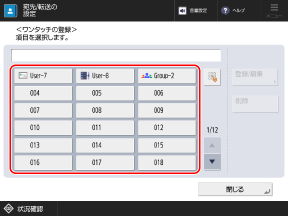
ワンタッチボタンには 3 桁の番号(001~200)が割り振られています。[ ]を押し、3 桁の番号を入力してボタンを選択することもできます。
]を押し、3 桁の番号を入力してボタンを選択することもできます。4
宛先を編集/削除する
宛先を編集する場合
1
[登録/編集]を押す
2
宛先の種類に応じて、宛先の情報を編集する
3
[OK]を押す
編集した情報が反映されます。
宛先を削除する場合
[削除][はい]を押すと、宛先が削除されます。
[はい]を押すと、宛先が削除されます。