アドレス帳の宛先を編集/削除する - リモートUI
アドレス帳やワンタッチボタンに登録されている宛先の情報を変更したり、使用しない宛先を削除したりします。
アドレス帳の宛先を編集/削除する
1
リモートUIにログインする リモートUIを起動する
ログインしたユーザーによって、宛先を編集/削除できる宛先表が異なります。宛先表の種類
2
リモートUIのポータル画面で、[アドレス帳]をクリックする リモートUIのポータル画面
[宛先表一覧]画面が表示されます。
3
編集/削除する宛先が登録されている宛先表をクリックする
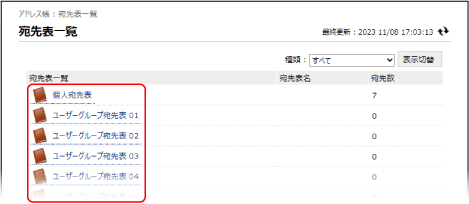
宛先表の画面が表示されます。
暗証番号の入力画面が表示された場合は、アドレス帳に設定されている暗証番号を入力し、[OK]をクリックします。
4
宛先を編集/削除する
画面右上の[種類]や[頭文字]で、宛先の種類や名称の頭文字を選択し、[表示切替]をクリックすると、一覧に表示される宛先を絞り込んで表示できます。
アクセス番号が設定されている宛先を表示する場合は、画面右上の[アクセス番号]に番号を入力し、[表示切替]をクリックします。
宛先を編集する場合
1
編集する宛先の名称(または種類アイコン)をクリックする
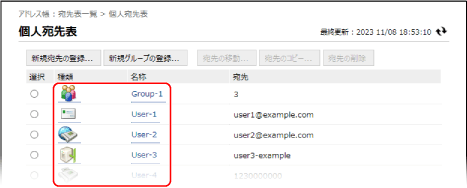
宛先の詳細情報画面が表示されます。
2
[編集]をクリックする
3
宛先の種類に応じて、宛先の情報を編集する
4
[OK]をクリックする
編集した情報が反映されます。
宛先を他の宛先表に移動/コピーする場合
1
移動/コピーする宛先を選択し、[宛先の移動]または[宛先のコピー]をクリックする
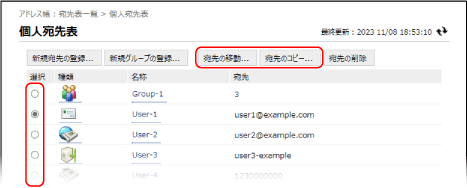
変更前後の宛先表の種類によって「移動」と「コピー」のどちらになるかが異なります。宛先表間での宛先の移動/コピー
2
宛先表を選択し、[OK]をクリックする
選択した宛先表に移動/コピーされます。
宛先を削除する場合
1
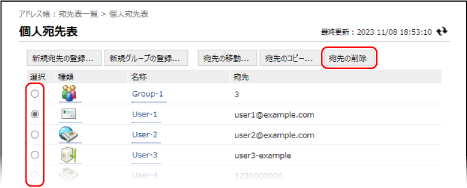
削除する宛先を選択し、[宛先の削除]をクリックする
2
[OK]をクリックする
選択した宛先が削除されます。
5
リモートUIからログアウトする
ワンタッチボタンの宛先を編集/削除する
1
リモートUIにログインする リモートUIを起動する
2
リモートUIのポータル画面で、[アドレス帳]をクリックする リモートUIのポータル画面
[宛先表一覧]画面が表示されます。
3
[宛先表 ワンタッチ]をクリックする
宛先表の画面が表示されます。
暗証番号の入力画面が表示された場合は、アドレス帳に設定されている暗証番号を入力し、[OK]をクリックします。
4
宛先を編集/削除する
ワンタッチボタンには 3 桁の番号(001~200)が割り振られています。画面右上の[リスト番号]で、番号の範囲を選択し、[表示切替]をクリックすると、一覧に表示される番号が切り替わります。
宛先を編集する場合
1
編集する宛先の名称(または番号、種類アイコン)をクリックする
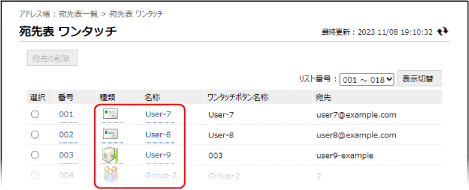
宛先の詳細情報画面が表示されます。
2
[編集]をクリックする
3
宛先の種類に応じて、宛先の情報を編集する
4
[OK]をクリックする
編集した情報が反映されます。
宛先を削除する場合
1
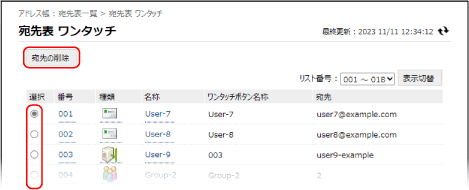
削除する宛先を選択し、[宛先の削除]をクリックする
2
[OK]をクリックする
選択した宛先が削除されます。
5
リモートUIからログアウトする