手差しトレイで使用する用紙サイズと用紙種類を固定する
手差しトレイに用紙をセットすると、初期設定では、操作パネルに用紙設定の画面が表示されます。
いつも同じ用紙を手差しトレイにセットしている場合は、その用紙サイズと用紙種類に固定しておきます。用紙設定の画面が表示されなくなり、設定の手間を省けます。
いつも同じ用紙を手差しトレイにセットしている場合は、その用紙サイズと用紙種類に固定しておきます。用紙設定の画面が表示されなくなり、設定の手間を省けます。
固定した用紙と異なるサイズや種類の用紙を使用する場合
手順3で固定を解除したあと、手差しトレイに用紙をセットします。操作パネルに用紙設定の画面が表示されたら、使用する用紙に合わせてサイズと種類を設定します。手差しトレイの用紙サイズと用紙種類を設定する
よく使用する用紙が複数ある場合
用紙サイズと用紙種類は固定せずに、用紙の情報(サイズと種類)を「よく使う用紙」として登録して、用紙設定の画面から呼び出せるようにすることをおすすめします。手差しトレイでよく使用する用紙を登録する
用紙サイズと用紙種類は、操作パネルを使用して固定します。パソコンからリモートUIを使用して固定することはできません。
1
操作パネルの[ホーム]画面などで、[ 設定/登録]を押す [ホーム]画面
設定/登録]を押す [ホーム]画面[設定/登録]画面が表示されます。
2
[環境設定] [用紙設定][手差し用紙のデフォルト設定]を押す
[用紙設定][手差し用紙のデフォルト設定]を押す[手差し用紙のデフォルト設定]画面が表示されます。
[固定モード][登録]を押す
[登録]を押す用紙サイズと用紙種類の固定を解除する場合
[毎回指定モード]を押し、手差しトレイに用紙をセットしたときに表示する画面を選択して、[OK]を押します。以降の手順は不要です。
手差しトレイに用紙をセットすると、操作パネルに用紙設定の画面が表示されるようになります。
手差しトレイに用紙をセットすると、操作パネルに用紙設定の画面が表示されるようになります。
4
使用する用紙種類を選択する
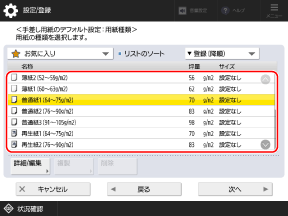
使用する用紙種類が表示されない場合
画面左上のプルダウンメニューで[すべて]を選択し、表示された一覧から用紙種類を選択します。
※表示された一覧にも、使用する用紙種類が表示されない場合は、用紙種類を登録します。よく使用する用紙種類を登録する
封筒を使用する場合
1
[封筒][次へ]を押す
[次へ]を押す2
封筒の向きとサイズを選択する
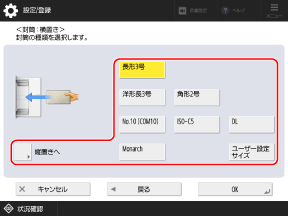
封筒の向きに応じて[縦置きへ]または[横置きへ]を押し、封筒のサイズを選択します。
定形外サイズの封筒を使用する場合は、[ユーザー設定サイズ]を選択します。
3
[OK]を押す
[手差し用紙のデフォルト設定]画面に戻ります。
封筒の向きとサイズによっては、[次へ]が表示されます。[次へ]を押して、封筒のフラップ長または封筒のサイズ(辺の長さ)を入力し、[OK]を押します。
はがきを使用する場合
1
[はがき][次へ]を押す
[次へ]を押す2
はがきのサイズを選択し、[OK]を押す
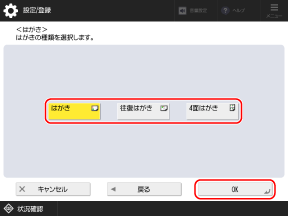
[手差し用紙のデフォルト設定]画面に戻ります。
5
[次へ]を押す
6
使用する用紙サイズを選択する
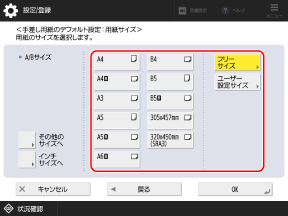
封筒/はがきを使用する場合は、この手順と次の手順は不要です。手順8に進みます。
定形外サイズの用紙(ユーザー設定用紙)を使用する場合
1
[ユーザー設定サイズ]を押す
用紙のサイズ(辺の長さ)がわからない場合や、プリンタードライバーで用紙サイズを設定してプリントする場合は、[フリーサイズ]を押します。その場合、手順2(辺の長さの入力)は不要です。
2
[X]辺と[Y]辺の長さを入力し、[OK]を押す
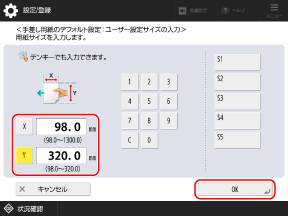
[X]/[Y]を押し、選択した状態にしてから入力します。
よく使用する定形外サイズの用紙を登録している場合は、[S1]~[S5]を押して呼び出すことができます。
長尺用紙を使用する場合
1
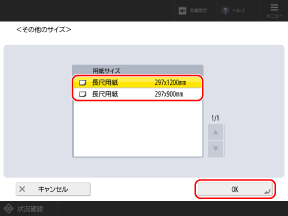
[その他のサイズへ]を押す
2
セットした長尺紙のサイズを選択し、[OK]を押す
7
[OK]を押す
[手差し用紙のデフォルト設定]画面に戻ります。
[OK]を押す
手差しトレイで使用する用紙サイズと用紙種類が固定されます。