手差しトレイでよく使用する用紙を登録する
手差しトレイに用紙をセットすると、初期設定では、操作パネルに用紙設定の画面が表示されます。
手差しトレイでよく使用する用紙の情報(サイズと種類)を「よく使う用紙」として登録しておくと、用紙設定の画面から呼び出し、すばやく用紙サイズと用紙種類を設定できます。
また、手差しトレイに用紙をセットしたときに表示する画面を、「よく使う用紙」を選択する画面にして、ワンタッチで用紙サイズと用紙種類を設定できるようにすることもできます。
手差しトレイでよく使用する用紙の情報(サイズと種類)を「よく使う用紙」として登録しておくと、用紙設定の画面から呼び出し、すばやく用紙サイズと用紙種類を設定できます。
また、手差しトレイに用紙をセットしたときに表示する画面を、「よく使う用紙」を選択する画面にして、ワンタッチで用紙サイズと用紙種類を設定できるようにすることもできます。
「よく使う用紙」は、操作パネルを使用して登録します。パソコンからリモートUIを使用して登録することはできません。
1
操作パネルの[ホーム]画面などで、[ 設定/登録]を押す [ホーム]画面
設定/登録]を押す [ホーム]画面[設定/登録]画面が表示されます。
2
[環境設定] [用紙設定][よく使う用紙の登録 (手差しトレイ)]を押す
[用紙設定][よく使う用紙の登録 (手差しトレイ)]を押す[よく使う用紙の登録 (手差しトレイ)]画面が表示されます。
3
用紙の情報を登録するボタンを選択し、[登録/編集]を押す
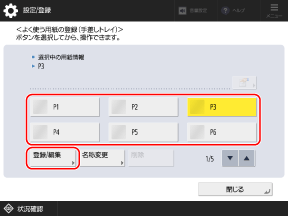
すでに用紙の情報が登録されているボタンを選択すると、登録内容が上書きされます。
4
登録する用紙種類を選択する
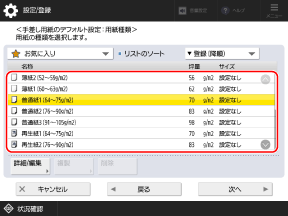
登録する用紙種類が表示されない場合
画面左上のプルダウンメニューで[すべて]を選択し、表示された一覧から用紙種類を選択します。
※表示された一覧にも、使用する用紙種類が表示されない場合は、用紙種類を登録します。よく使用する用紙種類を登録する
封筒を登録する場合
1
[封筒][次へ]を押す
[次へ]を押す2
封筒の向きとサイズを選択する
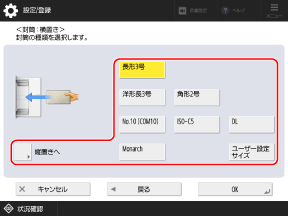
封筒の向きに応じて[縦置きへ]または[横置きへ]を押し、封筒のサイズを選択します。
定形外サイズの封筒を登録する場合は、[ユーザー設定サイズ]を選択します。
3
[OK]を押す
封筒の情報が「よく使う用紙」として登録されされます。
封筒の向きとサイズによっては、[次へ]が表示されます。[次へ]を押して、封筒のフラップ長または封筒のサイズ(辺の長さ)を入力し、[OK]を押します。
はがきを登録する場合
1
[はがき][次へ]を押す
[次へ]を押す2
はがきのサイズを選択し、[OK]を押す
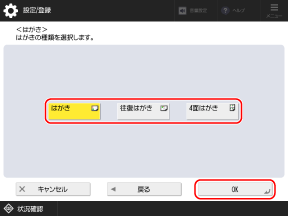
はがきの情報が「よく使う用紙」として登録されます。
5
[次へ]を押す
6
登録する用紙サイズを選択する
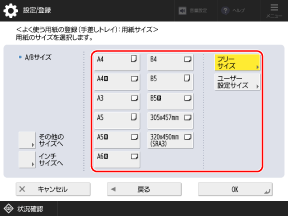
封筒/はがきを使用する場合は、この手順と次の手順は不要です。手順8に進みます。
定形外サイズの用紙(ユーザー設定用紙)を登録する場合
1
[ユーザー設定サイズ]を押す
用紙のサイズ(辺の長さ)がわからない場合や、プリンタードライバーで用紙サイズを設定してプリントする場合は、[フリーサイズ]を押します。その場合、手順2(辺の長さの入力)は不要です。
2
[X]辺と[Y]辺の長さを入力し、[OK]を押す
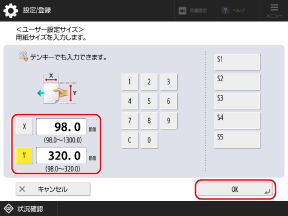
[X]/[Y]を押し、選択した状態にしてから入力します。
よく使用する定形外サイズの用紙を登録している場合は、[S1]~[S5]を押して呼び出すことができます。
長尺用紙を登録する場合
1
[その他のサイズへ]を押す
2
セットした長尺紙のサイズを選択し、[OK]を押す
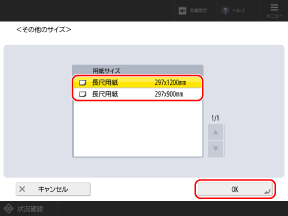
7
[OK]を押す
用紙の情報が「よく使う用紙」として登録されます。
必要に応じて、ボタンの名称を変更する
用紙の情報を登録したボタンを選択し、[名称変更]を押して名称を変更します。
9
[閉じる]を押す
10
必要に応じて、手差しトレイに用紙をセットしたときに表示する画面を設定する
「よく使う用紙」を選択する画面を表示する場合は、[手差し用紙のデフォルト設定]の[毎回指定モード]の[表示画面]を、[よく使う用紙]に設定します。[手差し用紙のデフォルト設定]