用紙の設定

コピーするときの用紙を設定します。
コピーの途中に用紙やインデックス紙を挿入するように設定したり、インデックス紙のタブ部分にコピーするように設定したりすることもできます。
コピーの途中に用紙やインデックス紙を挿入するように設定したり、インデックス紙のタブ部分にコピーするように設定したりすることもできます。
コピーに使用する用紙を選択する
初期設定では、セットした原稿のサイズと拡大/縮小の設定に応じて、コピーに使用する用紙が自動的に選択されます。
※コピーするときの原稿サイズは自動検知されます。
手差しトレイにセットされている用紙にコピーする場合や、使用したい用紙が自動選択されない場合などは、コピーに使用する用紙を手動で選択します。
1
コピーの画面で、[用紙選択]を押す コピーの画面
[用紙選択]画面が表示されます。
2
使用する用紙を選択し、[OK]を押す
コピーの画面に戻ります。
[ ]を押すと、選択している用紙の詳細情報を確認できます。
]を押すと、選択している用紙の詳細情報を確認できます。使用が制限されている給紙部にセットされている用紙は選択できません。[給紙箇所の使用制限](C7100シリーズのみ)
重要
用紙の種類は必ず正しく設定してください。用紙サイズと用紙種類の設定
※特に厚紙などの特殊な用紙を使用する場合、正しく設定されていないと画像不良が起こる可能性があります。また、定着器が汚れたり紙の巻きつきが発生したりして、担当サービスによる修理が必要になることもあります。
合紙や章紙を挿入する
コピーの途中に挿入する用紙のことを「合紙」といいます。たとえば、複数の章で構成された原稿をコピーするときに、章と章の間に色の付いた用紙を挿入すると、章の区切りの確認に役立ちます。
合紙にも原稿をコピーして、章紙(中扉)として挿入することもできます。合紙にコピーするときの合紙用の原稿は、通常の原稿の中に含めておきます。
合紙にも原稿をコピーして、章紙(中扉)として挿入することもできます。合紙にコピーするときの合紙用の原稿は、通常の原稿の中に含めておきます。
※複数部コピーする場合に、指定部数やページごとに仕切紙を挿入することもできます。たとえば、大量の部数をコピーするときに、指定部数やページごとに色の付いた仕切紙を挿入すると、部数やページの区切りの確認に役立ちます。
1
コピーの画面で、[その他の機能] [挿入紙]を押す コピーの画面
[挿入紙]を押す コピーの画面[挿入紙]画面が表示されます。
[合紙]または[章紙]を選択する
オモテ面にのみ原稿をコピーして用紙を挿入する場合は、[章紙]を選択します。
上記以外の場合は、[合紙]を選択します。挿入する用紙ごとに、原稿をコピーするかどうかや片面/両面コピーを設定できます。
3
[追加]を押す
[追加]画面が表示されます。
4
合紙/章紙の設定をする
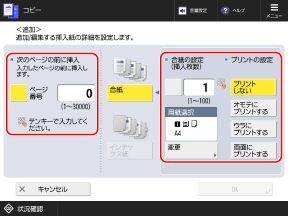
[次のページの前に挿入]/[挿入先]
用紙を挿入するページ番号を指定します。
[ページ番号]のボタンを押し、選択した状態にしてから、挿入する用紙が何ページ目に当たるのかをテンキーで入力します。
[ページ番号]のボタンを押し、選択した状態にしてから、挿入する用紙が何ページ目に当たるのかをテンキーで入力します。
※挿入する用紙にコピーする場合は、入力したページ番号の原稿がコピーされます。
例:ページ番号を「5」と入力した場合
挿入する用紙にコピーしない場合は、4 ページ目と 5 ページ目の間に用紙が挿入されます。
挿入する用紙にコピーする場合は、5 ページ目に用紙が挿入されて、原稿の 5 ページ目が挿入された用紙にコピーされます。
[合紙の設定(挿入枚数)]
同じページに合紙を 2 枚以上挿入する場合は、ボタンを押し、選択した状態にしてから、挿入枚数をテンキーで入力します。
[プリントの設定]
合紙にコピーするかどうかを設定します。
[用紙選択]
挿入する用紙を選択します。
[変更]を押し、挿入する用紙を選択して、[OK]を押します。
[変更]を押し、挿入する用紙を選択して、[OK]を押します。
用紙を選択する画面で[]を押すと、選択している用紙の詳細情報を確認できます。
]を押すと、選択している用紙の詳細情報を確認できます。使用が制限されている給紙部にセットされている用紙は選択できません。[給紙箇所の使用制限](C7100シリーズのみ)
[OK]を押す
6
[OK][閉じる]を押す
[閉じる]を押すコピーの画面に戻ります。
重要
用紙の種類は必ず正しく設定してください。用紙サイズと用紙種類の設定
※特に厚紙などの特殊な用紙を使用する場合、正しく設定されていないと画像不良が起こる可能性があります。また、定着器が汚れたり紙の巻きつきが発生したりして、担当サービスによる修理が必要になることもあります。
メモ
コピーのページ数としてのカウント有無
挿入する用紙にコピーしない場合は、コピーのページ数としてカウントされません。
挿入する用紙にコピーする場合は、コピーのページ数としてカウントされます。
インデックス紙を挿入する(C7100シリーズ/C5100シリーズのみ)
コピーの途中にインデックス紙を挿入します。
インデックス紙のタブ部分にも原稿をコピーして挿入することもできます。タブ部分にコピーするときのインデックス紙用の原稿は、通常の原稿の中に含めておきます。
インデックス紙のタブ部分にも原稿をコピーして挿入することもできます。タブ部分にコピーするときのインデックス紙用の原稿は、通常の原稿の中に含めておきます。
※厚紙や色紙など、インデックス紙以外の用紙を挿入することもできます。合紙や章紙を挿入する
※インデックス紙のタブ部分のコピーのみを行うこともできます。インデックス紙のタブにコピーする(C7100シリーズ/C5100シリーズのみ)
※インデックス紙のタブ部分のコピーのみを行うこともできます。インデックス紙のタブにコピーする(C7100シリーズ/C5100シリーズのみ)
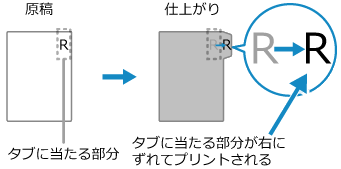
インデックス紙用の原稿
タブ部分にコピーする場合は、以下のような原稿をセットします。原稿のタブに当たる部分には、不要な文字や画像がないようにします。
1
コピーの画面で、[その他の機能][挿入紙]を押す コピーの画面
[挿入紙]を押す コピーの画面[挿入紙]画面が表示されます。
2
[インデックス紙]を押す
3
タブ部分のプリント位置を設定し、[OK]を押す
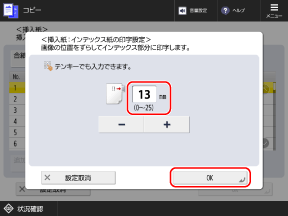
[挿入紙]画面に戻ります。
タブ部分にコピーする場合は、インデックス紙用の原稿のタブに当たる部分をずらす幅を入力して、タブ部分のプリント位置を設定します。
タブ部分にコピーしない場合は、プリント位置の設定は不要です。そのまま[OK]を押し、手順4に進みます。
[追加]を押す
[追加]画面が表示されます。
5
インデックス紙の設定をする
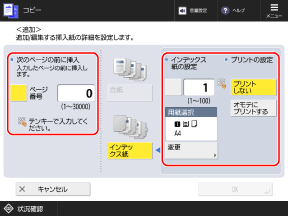
[次のページの前に挿入]/[挿入先]
インデックス紙を挿入するページ番号を指定します。
[ページ番号]のボタンを押し、選択した状態にしてから、挿入するインデックス紙が何ページ目に当たるのかをテンキーで入力します。
[ページ番号]のボタンを押し、選択した状態にしてから、挿入するインデックス紙が何ページ目に当たるのかをテンキーで入力します。
※タブ部分にコピーする場合は、入力したページ番号の原稿がコピーされます。
例:ページ番号を「5」と入力した場合
タブ部分にコピーしない場合は、4 ページ目と 5 ページ目の間に用紙が挿入されます。
タブ部分にコピーする場合は、5 ページ目にインデックス紙が挿入されて、原稿の 5 ページ目がタブ部分にコピーされます。
[インデックス紙の設定]
同じページにインデックス紙を 2 枚以上挿入する場合は、ボタンを押し、選択した状態にしてから、挿入枚数をテンキーで入力します。
[プリントの設定]
タブ部分にコピーするかどうかを設定します。
[用紙選択]
挿入するインデックス紙を選択します。
[変更]を押し、挿入するインデックス紙を選択して、[OK]を押します。
[変更]を押し、挿入するインデックス紙を選択して、[OK]を押します。
用紙を選択する画面で[]を押すと、選択している用紙の詳細情報を確認できます。
]を押すと、選択している用紙の詳細情報を確認できます。使用が制限されている給紙部にセットされている用紙は選択できません。[給紙箇所の使用制限](C7100シリーズのみ)
[OK]を押す
7
[OK][閉じる]を押す
[閉じる]を押すコピーの画面に戻ります。
メモ
合紙とインデックス紙は同じページ番号に挿入できます。その場合は、「合紙、インデックス紙」の順で挿入されます。合紙や章紙を挿入する
※合紙とインデックス紙を同じページ番号に挿入する場合、原稿をコピーして挿入できるのはどちらか片方のみです。
インデックス紙のタブにコピーする(C7100シリーズ/C5100シリーズのみ)
インデックス紙のタブ部分のコピーのみを行います。
※通常の原稿とインデックス紙用の原稿をまとめてセットし、通常の原稿のコピーの途中に、インデックス紙を挿入してタブ部分のコピーを行うこともできます。インデックス紙を挿入する(C7100シリーズ/C5100シリーズのみ)
インデックス紙用の原稿
タブ部分にコピーする場合は、以下のような原稿をセットします。原稿のタブに当たる部分には、不要な文字や画像がないようにします。
1
コピーの画面で、[その他の機能][インデックス印字]を押す コピーの画面
[インデックス印字]を押す コピーの画面[インデックス印字]画面が表示されます。
2
タブ部分のプリント位置を設定する
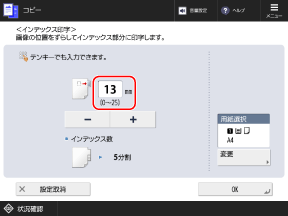
原稿のタブに当たる部分をずらす幅を入力して、タブ部分のプリント位置を設定します。
3
タブにコピーするインデックス紙を選択する
[用紙選択]の[変更]を押し、タブにコピーするインデックス紙を選択して、[OK]を押します。
用紙を選択する画面で[]を押すと、選択している用紙の詳細情報を確認できます。
]を押すと、選択している用紙の詳細情報を確認できます。使用が制限されている給紙部にセットされている用紙は選択できません。[給紙箇所の使用制限](C7100シリーズのみ)
4
[OK][閉じる]を押す
[閉じる]を押すコピーの画面に戻ります。
OHPフィルムの間に用紙を挿入する
OHPフィルムにコピーする場合に、OHPフィルム同士の貼り付きを防ぐため、OHPフィルムの間に用紙を挿入します。
挿入する用紙に原稿をコピーすることもできます。
挿入する用紙に原稿をコピーすることもできます。
1
コピーの画面で、[その他の機能][OHP中差し]を押す コピーの画面
[OHP中差し]を押す コピーの画面[OHP中差し]画面が表示されます。
2
挿入する用紙にコピーするかどうかを設定する
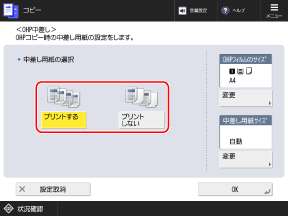
[プリントする]に設定すると、直前のOHPフィルムと同じ画像が挿入する用紙にコピーされます。
3
OHPフィルムと挿入する用紙を選択する
[OHPフィルムのサイズ]の[変更]を押し、コピーに使用するOHPフィルムを選択して、[OK]を押します。
[中差し用紙サイズ]の[変更]を押し、挿入する用紙を選択して、[OK]を押します。
※用紙を選択する画面で[]を押すと、選択している用紙の詳細情報を確認できます。
]を押すと、選択している用紙の詳細情報を確認できます。※使用が制限されている給紙部にセットされている用紙は選択できません。[給紙箇所の使用制限](C7100シリーズのみ)
4
[OK][閉じる]を押す
[閉じる]を押すコピーの画面に戻ります。