親展受信したファクスを確認/プリントする
受信したファクスがファクスボックスに保存されると、操作パネルの実行/メモリーランプが緑色に点灯します。
ファクスボックスに保存されたファクスは、操作パネルやリモートUIで、ファクスの内容を確認してからプリントすることができます。
ファクスボックスに保存されたファクスは、操作パネルやリモートUIで、ファクスの内容を確認してからプリントすることができます。
ここでは、操作パネルを使用して確認/プリントする方法を説明します。
パソコンからリモートUIを使用して確認/プリントする場合は、ポータル画面の[受信/保存ファイルの利用]から操作します。パソコンによる本機の管理 - リモートUI
パソコンからリモートUIを使用して確認/プリントする場合は、ポータル画面の[受信/保存ファイルの利用]から操作します。パソコンによる本機の管理 - リモートUI
必要な準備
受信したファクスがファクスボックスに保存されるように設定します。親展受信を設定する
1
操作パネルの[ホーム]画面で、[受信トレイ]を押す [ホーム]画面
受信したファクスの保存場所を選択する画面が表示されます。
2
[ファクスボックス]を押す
3
受信したファクスが保存されているファクスボックスを選択する
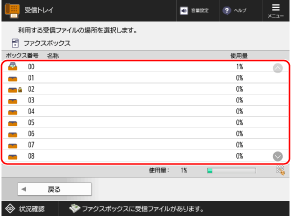
ボックス番号をテンキーで入力して直接指定することもできます。
暗証番号の入力画面が表示された場合は、ファクスボックスに設定されている暗証番号を入力し、[OK]を押します。
各ファクスボックスの状態をアイコンで確認できます。
[ ]:ファクスが保存されている
]:ファクスが保存されている[ ]:ファクスが保存されていない
]:ファクスが保存されていない[ ]:暗証番号が設定されている ファクスボックスを設定する
]:暗証番号が設定されている ファクスボックスを設定する4
ファクスを確認/プリントする
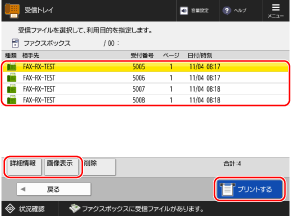
ファクスのデータを削除する場合は、ファクスを選択し、[削除] [はい]を押します。
[はい]を押します。※複数のファクスを選択して削除することはできません。
ファクスの情報や内容を確認する場合
ファクスを選択し、[詳細情報]を押すと、受信したファクスのサイズなどの詳細情報を確認できます。
ファクスを選択し、[画像表示]を押すと、プレビュー画面を表示してファクスの内容を確認できます。
プレビュー画面上でページを削除したり、プレビュー画面からプリントしたりすることもできます。
プレビュー画面上でページを削除したり、プレビュー画面からプリントしたりすることもできます。
ファクスをプリントする場合
プリントするファクスを選択し、[プリントする][プリント開始]を押します。
[プリント開始]を押します。※[プリント後ファイル削除]を選択して[プリント開始]を押すと、プリントしたファクスのデータが自動的にファクスボックスから削除されます。
※複数のファクスを選択してプリントすることはできません。
メモ
保存時の通知メールからファクスを確認する
ファクスボックスの設定で、ファクスの保存時に保存場所のURLをメールで通知するように設定されている場合は、通知されたURLをパソコンのWebブラウザーで開くと、リモートUIの画面上でファクスの内容を確認できます。ファクスボックスを設定する
保存場所のショートカットを登録する
受信したファクスの保存場所を[ホーム]画面にボタンとして登録すると、[ホーム]画面からボタン 1 つで呼び出すことができます。[ホーム]画面にボタンを追加する - マイボタン/共有ボタン