パソコンからファクスを送信する - PCファクス
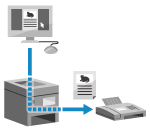
パソコンからファクスドライバーを使用して、文書をファクスとして送信します。
文書を手軽に送信できるため、送信内容をよく確認してから送信します。PCファクスを安全に送信するために
文書を手軽に送信できるため、送信内容をよく確認してから送信します。PCファクスを安全に送信するために
ここでは、一般的な手順を説明します。使用するアプリケーションでの具体的な操作方法については、各アプリケーションのマニュアルを参照してください。
必要な準備
パソコンにファクスドライバーをインストールし、使用環境や目的に応じた設定をします。パソコンからファクスを送信するための準備
Windowsの場合
1
パソコンで、送信する文書を開く
2
文書を開いたアプリケーションのメニューから、プリントするメニューを選択する
3
本機のファクスドライバーを選択し、[印刷]をクリックする
ファクスドライバーの[ファクス送信設定]画面が表示されます。
4
宛先を指定する
ここではファクス番号を入力する手順を説明します。アドレス帳に登録されている宛先は[宛先選択]タブから指定できます。
外線番号が必要な場合は、ファクス番号の先頭に外線番号を付けて入力します。あらかじめ、外線接続番号を設定している場合は、入力は不要です。Step 3:ファクス送信のセキュリティーを高める
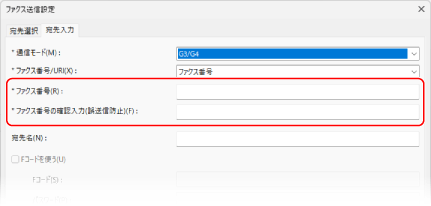
ファクス番号を 1 件入力する場合
[宛先入力]タブで、ファクス番号を入力します。[ファクス番号の確認入力]が入力可能な場合は、同じファクス番号を入力します。
ファクス番号を複数入力する場合
1
[宛先選択]タブで、[宛先の追加]をクリックする
[宛先の追加]画面が表示されます。
2
宛先名とファクス番号を入力し、[次の宛先を追加]をクリックする
[ファクス番号の確認入力]が入力可能な場合は、同じファクス番号を入力します。
3
手順2を繰り返して、すべての宛先を入力したら、[OK]をクリックする
5
必要に応じて、カバーシート(送付票)や送信履歴保存の設定など、その他のファクス設定をする
カバーシートの内容は、[カバーシート]をクリックして設定します。
パソコンに送信履歴を保存する場合は、[送信イメージを保存する]にチェックマークを付けます。
その他のファクス設定の詳細については、[ファクス送信設定]画面の[ヘルプ]をクリックしてヘルプを参照してください。
6
[送信]をクリックする
送信する宛先の確認画面が表示されます。
7
宛先が正しいことを確認し、[OK]をクリックする
ファクスが本機を経由して送信されます。
ファクスの送信を中止したい場合は、プリントを中止するのと同じように、プリント中の画面やタスクトレイのプリンターアイコンから中止できます。パソコンからプリントを中止する
操作パネルの[ 状況確認]から送信状況や履歴を確認できます。ファクスの送信/受信状況や履歴を確認する
状況確認]から送信状況や履歴を確認できます。ファクスの送信/受信状況や履歴を確認する[送信イメージを保存する]にチェックマークを付けて送信した場合は、ファクスドライバーの[送信イメージ]タブでも履歴を確認できます。
[ユーザー名/パスワードの確認]画面が表示された場合
ユーザー名とパスワードが正しいことを確認し、[OK]をクリックします。
[部門ID/暗証番号の確認]画面が表示された場合
部門IDと暗証番号が正しいことを確認し、[OK]をクリックします。
macOSの場合
1
パソコンで、送信する文書を開く
2
文書を開いたアプリケーションのメニューから、[プリント]をクリックする
プリントダイアログが表示されます。
3
[プリンタ]で、本機のファクスドライバーを選択する
4
[プリンタオプション] [基本設定]をクリックする
[基本設定]をクリックする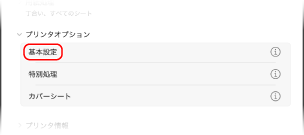
5
[宛先の追加]をクリックし、ファクス番号を入力して、[追加]をクリックし、[OK]をクリックする
複数の宛先を指定する場合は、この手順を繰り返します。アドレス帳に登録されている宛先は[アドレス帳]から指定できます。
外線番号が必要な場合は、ファクス番号の先頭に外線番号を付けて入力します。
6
必要に応じて、カバーシート(送付票)の設定など、その他のファクス設定をする
カバーシートの内容は、[プリンタオプション][カバーシート]を選択して設定します。
[カバーシート]を選択して設定します。その他のファクス設定の詳細については、プリントダイアログの[ ]をクリックしてヘルプを参照してください。
]をクリックしてヘルプを参照してください。7
[プリント]をクリックする
ファクスが本機を経由して送信されます。
ファクスの送信を中止したい場合は、プリントを中止するのと同じように、Dockのプリンターアイコンから中止できます。パソコンからプリントを中止する
操作パネルの[ 状況確認]から送信状況や履歴を確認できます。ファクスの送信/受信状況や履歴を確認する
状況確認]から送信状況や履歴を確認できます。ファクスの送信/受信状況や履歴を確認する