プリント画像の転写状態を調整する

標準紙にプリントした場合と比較して、全体的に画像が薄くなったり、乱れたりするときは、その用紙種類をユーザー設定用紙として登録し、二次転写電圧(画像を用紙に転写する際の電圧)を調整します。この用紙種類を指定してプリントすることで、調整結果が反映されます。
メモ
プリント画像の転写状態を調整すると、プリント位置の設定に影響を与える場合があります。必要に応じて、プリント位置を調整します。プリント位置を調整する
Step 1:用紙種類を登録する
二次転写電圧を調整したい用紙の種類を、ユーザー設定用紙として登録します。よく使用する用紙種類を登録する
Step 2:二次転写電圧を調整する
二次転写電圧の調整は、プリントしたチャートを目視で確認して調整する方法と、チャートをスキャンして自動調整する方法があります。
チャートを目視で確認して調整する
チャートをプリントし、そのチャートを目視で確認して、最適なパッチを手動で調整します。
二次転写電圧は、操作パネルを使用して調整します。パソコンからリモートUIを使用して調整値を設定することはできますが、チャートをプリントすることはできません。
C5100シリーズ/C3100シリーズの場合、Administrator権限またはDeviceAdmin権限が必要です。
C5100シリーズ/C3100シリーズの場合、Administrator権限またはDeviceAdmin権限が必要です。
1
本機に管理者ユーザーでログインする(C5100シリーズ/C3100シリーズのみ)ログイン方法
2
操作パネルの[ホーム]画面などで、[ 設定/登録]を押す [ホーム]画面
設定/登録]を押す [ホーム]画面[設定/登録]画面が表示されます。
3
[環境設定] [用紙設定][用紙種類の管理設定]を押す
[用紙設定][用紙種類の管理設定]を押す[用紙種類の管理設定]画面が表示されます。
4
登録したユーザー設定用紙を選択し、[詳細/編集]を押す
[詳細/編集]画面が表示されます。
5
[二次転写電圧の調整]の[変更]を押す
調整方法を選択する画面が表示されます。
[スキャナーを使用しない]を押す
[二次転写電圧の調整]画面が表示されます。
7
[チャートプリント設定]を押す
[チャートプリント設定]画面が表示されます。
8
プリントするチャートの範囲とプリント面を設定し、[次へ]を押す
二次転写電圧を微調整する場合は、[プリントするチャートの種類]を[微調]に設定します。調整値が±1刻みのチャートがプリントされます。
大幅に調整する場合は、[粗調]に設定します。調整値が本機の状態に応じた刻み幅のチャートがプリントされます。
大幅に調整する場合は、[粗調]に設定します。調整値が本機の状態に応じた刻み幅のチャートがプリントされます。
用紙の両面を調整する場合は、[プリント面]を[両面]に設定します。両面プリント可能な用紙
以下のいずれかの場合は、[プリント面]を[オモテ面のみ]に設定します。
ユーザー設定用紙の[両面2面目]を[ON]に設定している場合 [詳細/編集]画面
手差しトレイに用紙をセットし、用紙の種類を設定する画面で[両面2面目]を設定している場合 手差しトレイの用紙サイズと用紙種類を設定する
9
調整するユーザー設定用紙がセットされている給紙部を選択し、[OK]を押す
[二次転写電圧の調整]画面に戻ります。
10
[チャートプリント]を押す
チャートがプリントされます。
11
チャートを確認し、最適なパッチを選択する
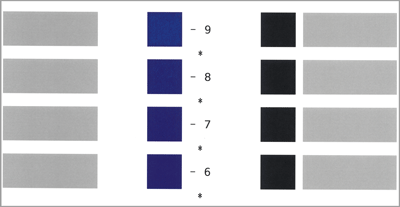
マゼンタでプリントされた数字は、現在の設定値を示します。
マイナスの数字からプラスの数字へと昇順に確認していき、パッチ内の濃度が均一と思える箇所と、その次の数字 2 つを比較し、最適と思える数字を選択します。
選択した数字の中で差異が見られない場合は、3 つのうち、真ん中を選択します。
選択した数字の中で差異が見られない場合は、3 つのうち、真ん中を選択します。
チャートを両面にプリントした場合は、オモテ面とウラ面のそれぞれで、最適なパッチを選択します。「*」がプリントされているのがオモテ面、「**」がプリントされているのがウラ面です。
例:濃度が均一と思える箇所が「-8」の場合
「-8」「-7」「-6」を比較し、最適と思える数字を選択します。
上記 3 つの中で差異が見られない場合は、「-7」を選択します。
「-8」「-7」「-6」を比較し、最適と思える数字を選択します。
上記 3 つの中で差異が見られない場合は、「-7」を選択します。
12
チャートで確認した数値を入力する
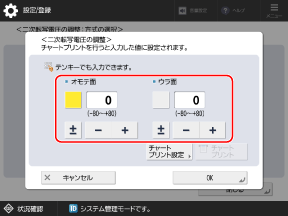
[オモテ面]/[ウラ面]のボタンを押し、選択した状態にしてから入力します。
[±]を押すと、入力されている数値の「+」と「-」が切り替わります。
以下のいずれかの場合は、[ウラ面]に数値を入力します。
ユーザー設定用紙の[両面2面目]を[ON]に設定している場合 [詳細/編集]画面
手差しトレイに用紙をセットし、用紙の種類を設定する画面で[両面2面目]を設定している場合 手差しトレイの用紙サイズと用紙種類を設定する
13
[OK][閉じる]を押す
[閉じる]を押す調整した内容が反映されます。
チャートをスキャンして自動調整する
チャートをプリントし、そのチャートをスキャンして、最適なパッチを自動調整します。
自動調整は、操作パネルを使用して行います。パソコンからリモートUIを使用して自動調整することはできません。
C5100シリーズ/C3100シリーズの場合、Administrator権限またはDeviceAdmin権限が必要です。
C5100シリーズ/C3100シリーズの場合、Administrator権限またはDeviceAdmin権限が必要です。
1
本機に管理者ユーザーでログインする(C5100シリーズ/C3100シリーズのみ)ログイン方法
2
操作パネルの[ホーム]画面などで、[ 設定/登録]を押す [ホーム]画面
設定/登録]を押す [ホーム]画面[設定/登録]画面が表示されます。
3
[環境設定][用紙設定][用紙種類の管理設定]を押す
[用紙設定][用紙種類の管理設定]を押す[用紙種類の管理設定]画面が表示されます。
4
登録したユーザー設定用紙を選択し、[詳細/編集]を押す
[詳細/編集]画面が表示されます。
5
[二次転写電圧の調整]の[変更]を押す
調整方法を選択する画面が表示されます。
6
[スキャナーを使用する]を押す
[二次転写電圧の調整]画面が表示されます。
7
[チャートプリント設定]を押す
[チャートプリント設定]画面が表示されます。
8
プリントするチャートの種類とプリント面を設定し、[次へ]を押す
二次転写電圧を微調整する場合は、[プリントするチャートの種類]を[微調]に設定します。調整値が±1刻みのチャートがプリントされます。
大幅に調整する場合は、[粗調]に設定します。調整値が本機の状態に応じた刻み幅のチャートがプリントされます。
大幅に調整する場合は、[粗調]に設定します。調整値が本機の状態に応じた刻み幅のチャートがプリントされます。
用紙の両面を調整する場合は、[プリント面]を[両面]に設定します。両面プリント可能な用紙
以下のいずれかの場合は、[プリント面]を[オモテ面のみ]に設定します。
ユーザー設定用紙の[両面2面目]を[ON]に設定している場合 [詳細/編集]画面
手差しトレイに用紙をセットし、用紙の種類を設定する画面で[両面2面目]を設定している場合 手差しトレイの用紙サイズと用紙種類を設定する
9
調整するユーザー設定用紙がセットされている給紙部を選択し、[OK]を押す
[二次転写電圧の調整]画面に戻ります。
10
[チャートプリント/スキャン]を押す
[チャートプリント/スキャン]画面が表示されます。
11
[プリント開始]を押す
チャートがプリントされます。
12
チャートをスキャンして、調整を実行する
用紙種類によっては、チャートをセットする場所が原稿台ガラスに限定されます。
フィーダーを使用してスキャンする場合
1
画面の指示に従って、チャートをフィーダーにセットする
2
[読込開始]を押す
チャートがスキャンされ、調整が実行されます。
調整が完了すると、[調整を終了しました。]と表示されます。
調整が完了すると、[調整を終了しました。]と表示されます。
原稿台ガラスを使用してスキャンする場合
1
フィーダーを開ける
2
画面の指示に従って、チャートを原稿台ガラスにセットする
3
フィーダーをゆっくり閉める
4
[読込開始]を押す
チャートがスキャンされます。
調整が完了すると、[調整を終了しました。]と表示されます。
調整が完了すると、[調整を終了しました。]と表示されます。
※チャートを両面プリントした場合は、画面の指示に従って、チャートを原稿台ガラスにセットしなおし、[読込開始]を押します。
5
原稿台ガラスからチャートを取り除く
13
[OK][閉じる]を押す
[閉じる]を押す調整した内容が反映されます。
メモ
パンチ済み紙/OHPフィルム/ラベル用紙/色紙などの特殊な用紙の場合は、スキャンできない(自動調整できない)ことがあります。その場合は、手動で調整します。チャートを目視で確認して調整する
※調整に使用するチャートは、手動調整の手順に従ってプリントしなおします。