通信管理レポートをプリント/確認する
通信管理レポートをプリントすると、以下の通信結果の履歴を確認できます。
ファクスの送受信結果
メール/Iファクスの送信結果
ファイルサーバー/ユーザーボックスなどへの保存結果
通信管理レポートは、通信件数や時刻を指定して自動的にプリントしたり、指定した宛先にCSV形式のファイルとして送信/保存したりすることもできます。
※ファクスの送受信結果は、ファクスのみの通信管理レポート(ファクス通信管理レポート)をプリント/送信して確認することもできます。
メモ
レポートを両面プリントする
レポートは、初期設定では用紙の片面にプリントされます。両面にプリントするように設定を変更できます。[レポート出力のデフォルト設定]
レポートの表示
ログインユーザー以外のジョブを操作できないように設定されている場合、他のユーザーのジョブは「***」のように伏せ字で表示されます。Administrator権限を持つ管理者ユーザーでログインした場合は、すべてのユーザーのジョブが表示されます。[認証ユーザー以外のジョブの操作制限]
レポートに[NG]が表示されている場合は、送信/受信が中止されたか、エラーが発生しています。「#」で始まる 3 桁の番号(終了コード)が表示されている場合は、終了コードから、原因や対処方法を確認できます。終了コードが表示された(#xxx)
メール送信の結果は、メールサーバーへの送信結果を示しています。
ファクスの送信結果に表示される相手先略称は、送信時の宛先の指定方法により異なります。
アドレス帳から宛先を選択した場合:宛先表に登録されている略称
テンキーでファクス番号を入力した場合:送信先から略称(TSI)を取得できたときは、その略称
通信管理レポートを自動的にプリント/送信する
通信件数や時刻を指定して、通信管理レポートを自動でプリントするように設定します。プリントせずに、指定した宛先にCSV形式のファイルとして送信/保存するように設定することもできます。
初期設定では、通信管理レポートは 100 件ごとにプリントされますが、ファクスのみの通信管理レポート(ファクス通信管理レポート)はプリントされません。
自動的にプリント/送信しない場合は、この設定を無効にします。
初期設定では、通信管理レポートは 100 件ごとにプリントされますが、ファクスのみの通信管理レポート(ファクス通信管理レポート)はプリントされません。
自動的にプリント/送信しない場合は、この設定を無効にします。
※履歴を表示しないように設定されている場合は、通信管理レポートの設定はできません。また、通信管理レポートの設定後に、履歴を表示しないように設定した場合は、それに連動して通信管理レポートの設定は無効になります。[ジョブ履歴の表示]
ここでは、操作パネルを使用して設定する方法を説明します。
パソコンからリモートUIを使用して設定することもできます。パソコンによる本機の管理 - リモートUI
Administrator権限またはDeviceAdmin権限が必要です。
パソコンからリモートUIを使用して設定することもできます。パソコンによる本機の管理 - リモートUI
Administrator権限またはDeviceAdmin権限が必要です。
必要な準備
通信管理レポートを送信する場合は、送信先として指定する宛先を、本機のアドレス帳に登録します。宛先の登録 - アドレス帳
1
本機に管理者ユーザーでログインする ログイン方法
2
操作パネルの[ホーム]画面などで、[ 設定/登録]を押す [ホーム]画面
設定/登録]を押す [ホーム]画面[設定/登録]画面が表示されます。
3
[ファンクション設定] [送信][共通設定][通信管理レポート]を押す
[送信][共通設定][通信管理レポート]を押す[通信管理レポート]画面が表示されます。
ファクス通信管理レポートの設定をする場合
[ファンクション設定][送信][ファクス設定][ファクス通信管理レポート]を押します。
[送信][ファクス設定][ファクス通信管理レポート]を押します。4
レポートの設定をする
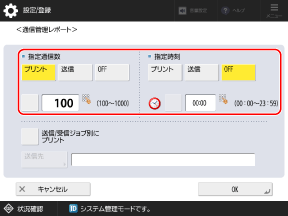
指定した通信件数ごとにプリント/送信する場合
指定した件数の通信が終了したときに、通信結果レポートをプリント/送信します。
[指定通信数]で[プリント]または[送信]を選択し、件数の左側のボタンを押して選択した状態にしてから、件数を入力します。
[指定通信数]で[プリント]または[送信]を選択し、件数の左側のボタンを押して選択した状態にしてから、件数を入力します。
指定した時刻にプリント/送信する場合
毎日、指定した時刻に通信結果レポートをプリント/送信します。
[指定時刻]で[プリント]または[送信]を選択し、時刻の左側のボタンを押して選択した状態にしてから、時刻を入力します。
[指定時刻]で[プリント]または[送信]を選択し、時刻の左側のボタンを押して選択した状態にしてから、時刻を入力します。
通信結果は、新しいものから順に、以下の件数がプリント/送信されます。
プリント時:通信管理レポート 100 件、ファクス通信管理レポート 40 件
送信時:2,000 件
指定時刻までに上記の件数を超えた場合、古い通信結果はプリント/送信されません。
自動的にプリント/送信しない場合
[指定通信数]と[指定時刻]を、それぞれ[OFF]に設定します。
5
プリントする場合は、[送信/受信ジョブ別にプリント]を設定する
送信/保存結果と受信結果を分けてプリントする場合は、ボタンを押して選択した状態にします。
6
送信する場合は、[送信先]を押し、アドレス帳から送信先を指定する アドレス帳から指定する
7
[OK]を押す
設定が反映されます。
通信管理レポートを手動でプリントする
通信管理レポートは、操作パネルを使用してプリントします。
※パソコンからリモートUIを使用して、CSV形式のファイルとしてパソコンに保存することもできます。リモートUIで使用状況/履歴を確認する
1
操作パネルの[ホーム]画面などで、[ 状況確認]を押す [ホーム]画面
状況確認]を押す [ホーム]画面[状況確認]画面が表示されます。
2
[送信]または[受信]を押し、[ジョブ履歴]を押す
3
[通信管理レポート]を押す
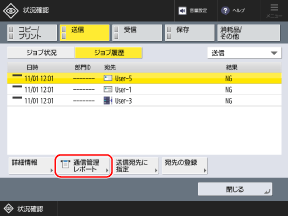
[通信管理レポート]画面が表示されます。
ファクス通信管理レポートをプリントする場合
画面右上のプルダウンメニューで[ファクス]を選択し、[ファクス通信管理レポート]を押します。
4
必要に応じて、プリントする通信履歴の件数を指定する
初期設定では、通信管理レポートは最新の 100 件、ファクス通信管理レポートは最新の 40 件がプリントされます。必要に応じて、[件数指定出力]を押してプリントする件数を指定します。
5
[プリント開始]を押す
プリントが開始されます。
プリントを中止したい場合は、[中止]を押します。
プリントを中止したい場合は、[中止]を押します。