MEAPアプリケーションをインストールする
MEAPアプリケーションのインストールに必要なライセンスファイルを取得してから、SMSを使用してアプリケーションをインストールします。
※MEAPアプリケーションのパッケージにライセンスアクセス番号が記載されていない場合は、ライセンスファイルの取得は不要です。ライセンスファイルは、アプリケーションの販売元から提供されます。詳しくは、各アプリケーションのマニュアルを参照してください。
メモ
本機にインストールできるMEAPアプリケーションは最大 19 個です。アプリケーションが使用できるストレージの領域は最大約 4 GBです。
インストールしたアプリケーション数やストレージの使用量は、SMSで確認できます。SMSの画面
インストールしたアプリケーション数やストレージの使用量は、SMSで確認できます。SMSの画面
MEAPアプリケーションによっては、インストールに特定の条件を必要とする場合があります。詳しくは、各アプリケーションのマニュアルを参照してください。
Step 1:ライセンスファイルを取得する
必要な準備
MEAPアプリケーションのパッケージに記載されているライセンスアクセス番号を手元に用意します。
本機のシリアルナンバーを手元に用意します。
シリアルナンバーは、操作パネルの[ホーム]画面などで[ ]を押すと、画面左下に表示されます。
※リモートUIのポータル画面やSMSの画面で確認することもできます。
]を押すと、画面左下に表示されます。※リモートUIのポータル画面やSMSの画面で確認することもできます。
パソコンのWebブラウザーで、以下のURLにアクセスし、画面の指示に従ってライセンスファイルを取得します。
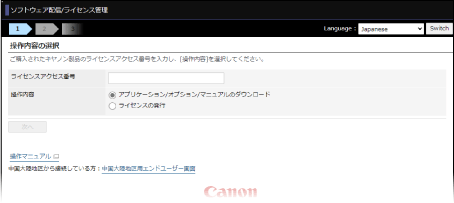
ライセンスファイルの取得が完了したら、MEAPアプリケーションをインストールします。
Step 2:MEAPアプリケーションをインストールする
MEAPアプリケーションは、パソコンからSMSを使用してインストールします。操作パネルを使用してインストールすることはできません。
Administrator権限が必要です。
Administrator権限が必要です。
1
リモートUIに管理者ユーザーでログインする リモートUIを起動する
2
リモートUIのポータル画面で、[Service Management Service]をクリックする リモートUIのポータル画面
3
[MEAPアプリケーションのインストール]をクリックする
[MEAPアプリケーション/ライセンスのインストール]画面が表示されます。
4
[ファイルの選択]をクリックし、インストールするファイルを指定する
アプリケーションファイルとライセンスファイルの両方を指定します。
拡張子が「.jar」のファイルが、アプリケーションファイルです。
拡張子が「.lic」のファイルが、ライセンスファイルです。
5
[インストール後の処理 :]を設定する
インストール完了後、MEAPアプリケーションの使用を自動的に開始するかどうかを選択します。
※[インストールのみ]を選択した場合、アプリケーションを使用するには、手動でアプリケーションの使用を開始する必要があります。MEAPアプリケーションを管理する
6
[インストール] [はい]をクリックする
[はい]をクリックする7
使用許諾の画面が表示された場合は、内容を確認し、[同意します]をクリックする
インストールが開始されます。
インストールが完了すると、[MEAPアプリケーション管理]画面のMEAPアプリケーションの一覧に、インストールしたアプリケーションが追加されます。[MEAPアプリケーション管理]画面
インストールが完了すると、[MEAPアプリケーション管理]画面のMEAPアプリケーションの一覧に、インストールしたアプリケーションが追加されます。[MEAPアプリケーション管理]画面
8
リモートUIからログアウトする
メモ
MEAPアプリケーションによっては、以下のURLからマニュアルや関連ソフトウェアをダウンロードできます。
MEAPアプリケーションをバージョンアップする場合は、SMSでアプリケーションの使用をいったん停止してから、インストールと同じ手順で行います。MEAPアプリケーションを管理する
MEAPアプリケーションのインストール中に、SMSにエラーメッセージが表示された場合は、エラーメッセージの指示に従って対処します。