パソコンからスキャンするための準備(Windowsのみ)
付属のスキャナードライバー「Color Network ScanGear 2」を使用して、画像処理ソフトや文書作成ソフトなど、TWAIN*1またはWIA*2に対応しているアプリケーション*3からスキャンできるようにします。
スキャンデータを保存するパソコンごとに、以下の準備をします。
スキャンデータを保存するパソコンごとに、以下の準備をします。
*1TWAINはスキャナーなどの画像入力機器とパソコンを接続するための規格です。
*2WIAはWindowsに標準搭載されている機能です。
*3使用するアプリケーションがTWAIN/WIAに対応しているかについては、各アプリケーションのマニュアルを参照してください。
メモ
スキャナードライバーをインストールすることなく、スキャンすることもできます。Mopria®を使用してプリント/スキャンする
Step 1:パソコンにドライバーをインストールする
スキャンデータを保存するパソコンに、Color Network ScanGear 2をインストールします。パソコンへのソフトウェア/ドライバーのインストール
Step 2:パソコンで本機を登録する
スキャンデータを保存するパソコンで、本機を登録します。
1
[ ](スタート)
 [すべてのアプリ][Color Network ScanGear 2][Color Network ScanGear 2 Tool]をクリックする
](スタート)[すべてのアプリ][Color Network ScanGear 2][Color Network ScanGear 2 Tool]をクリックするColor Network ScanGear 2 Toolが起動し、[スキャナーの選択]画面が表示されます。
2
本機を指定する
IPアドレスまたはホスト名を入力して指定する場合
[アドレスを指定]を選択し、本機のIPアドレスまたはホスト名を入力します。
検索して指定する場合
1
[ネットワーク上のスキャナーを探索]を選択する
2
[探索結果のアドレス表示]で、[IPアドレス]または[IPアドレスまたはホスト名]を選択し、[探索]をクリックする
3
[探索結果]の一覧で、本機を選択する
3
[OK]をクリックする
[Color Network ScanGear 2 Tool]画面が表示されます。
4
本機が選択されていることを確認し、[終了]をクリックする
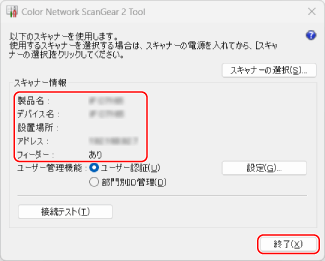
ユーザー管理機能が有効な場合は、[ユーザー認証]または[部門別ID管理]を選択し、[設定]をクリックしてユーザー管理情報を設定します。パソコンにユーザー管理情報を設定する
[接続テスト]をクリックすると、本機に接続できるかどうかを確認できます。