サイズ/倍率/向きの設定
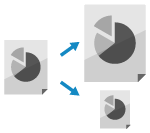
セットした原稿に合わせてサイズや倍率、原稿の向きを設定します。
原稿サイズを設定する
定形サイズの原稿をセットした場合は、初期設定では、原稿サイズは自動検知されます。
※自動検知可能な原稿サイズは、以下を参照してください。
以下のような場合に、セットした原稿のサイズを手動で設定します。
自動検知されないサイズの原稿をセットした場合
セットした原稿と異なるサイズが検知される場合
原稿の端にある画像が欠けてスキャンされる場合
1
スキャンの画面で、原稿サイズの設定ボタンを押す スキャンの画面
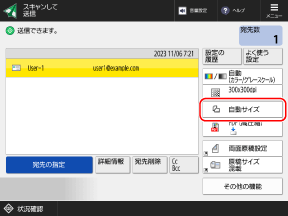

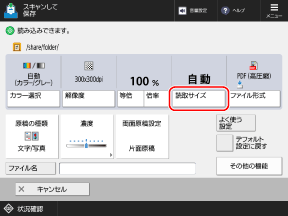
[読取サイズ]画面が表示されます。
2
セットした原稿のサイズを選択する
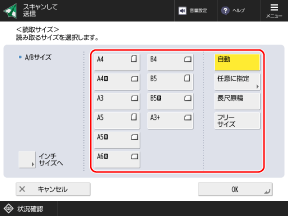
設定によっては、原稿をセットする場所が原稿台ガラスまたはフィーダーのどちらかに限定されます。原稿をセットした場所が異なる場合は、記載されている場所にセットしなおします。原稿のセット方法
定形外サイズの原稿をセットした場合
原稿のサイズ(辺の長さ)を入力して設定します。
※スキャンデータをユーザーボックスに保存する場合は、設定できません。
1
[任意に指定]を押す
2
[X]辺と[Y]辺の長さを入力し、[OK]を押す
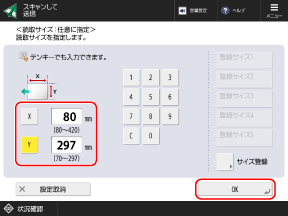
[X]/[Y]を押し、選択した状態にしてから入力します。
よく使用する原稿のサイズを登録している場合は、[登録サイズ1]~[登録サイズ5]を押して呼び出すことができます。
原稿のサイズを登録する
特定の定形外サイズの原稿をよく使用する場合は、以下の手順でサイズを登録しておきます。サイズ入力時の画面で呼び出せるようになり、サイズを入力する手間が省けます。
原稿のサイズは 5 つまで登録できます。
原稿のサイズは 5 つまで登録できます。
[サイズ登録]  サイズを登録するボタンを選択 [登録/編集][X]辺と[Y]辺の長さを入力 [OK][閉じる] サイズを登録するボタンを選択 [登録/編集][X]辺と[Y]辺の長さを入力 [OK][閉じる] |
※サイズ登録時の画面で、ボタンを選択して[名称変更]を押すと、ボタンの名称を変更できます。
フリーサイズの原稿をセットした場合
セットした原稿のサイズ(辺の長さ)がわからない場合は、[フリーサイズ]を選択します。
※スキャンデータをユーザーボックスに保存する場合は、設定できません。
※[フリーサイズ]に設定した場合は、原稿をセットする場所がフィーダーに限定されます。また、倍率も等倍(100 %)に限定されます。
※機種によっては、[フリーサイズ]を選択すると、以下の画面が表示されます。セットした原稿の向きを選択し、[OK]を押します。
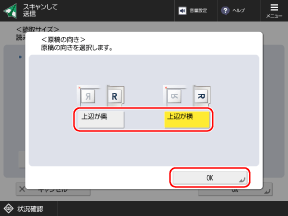
名刺の文字が横書きの場合は、[上辺が奥]を選択します。
名刺の文字が縦書きの場合は、[上辺が横]を選択します。
長尺原稿をセットした場合
[長尺原稿]を選択します。
※[長尺原稿]に設定した場合は、原稿をセットする場所がフィーダーに限定されます。また、倍率も等倍(100 %)に限定されます。
※セットできる長尺原稿のサイズについては、本機のフィーダーの仕様を参照してください。両面同時読取フィーダーの仕様
※[スキャンして保存]からスキャンする場合は、設定できません。
A3サイズの原稿の画像が欠けないようにする場合
[A3+]を選択します。
※[A3+]に設定した場合は、原稿をセットする場所が原稿台ガラスに限定されます。
※[A3+]は、機種によっては表示されません。
3
[OK]を押す
スキャンの画面に戻ります。
倍率を設定する
倍率を設定して、原稿を拡大/縮小します。
1
スキャンの画面で、[倍率]または[その他の機能][倍率]を押す スキャンの画面
[倍率]を押す スキャンの画面[倍率]画面が表示されます。
2
倍率を設定する
記録サイズに合わせて拡大/縮小する場合
[自動]を押し、記録サイズ(スキャンデータの用紙サイズ)を選択します。
※[自動]に設定した場合は、解像度が[300x300dpi]または[600x600dpi]に限定されます。
倍率を指定して拡大/縮小する場合
一覧から定形変倍の倍率を選択するか、任意の倍率を入力します。
50 % ~ 200 %まで 1 %刻みで倍率を入力します。
50 % ~ 200 %まで 1 %刻みで倍率を入力します。
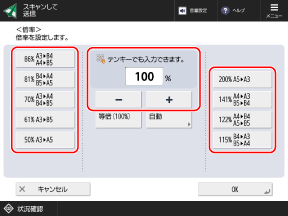
※スキャンデータをユーザーボックスに保存する場合は、25 % ~ 400 %まで設定できます。
長さを指定して拡大/縮小する場合(ユーザーボックスに保存時のみ)
[長さで指定]を押します。[XY同率]または[XY独立]を選択し、原稿サイズと記録サイズ(スキャンデータの用紙サイズ)を 1 mm単位で指定して、[OK]を押します。
[XY同率]
タテヨコを同じ比率で拡大/縮小します。
[原稿サイズ]と[記録サイズ]に、タテまたはヨコのどちらかの長さを入力します。たとえば、[原稿サイズ]にタテの長さを入力した場合は、[記録サイズ]もタテの長さを入力します。
[原稿サイズ]と[記録サイズ]に、タテまたはヨコのどちらかの長さを入力します。たとえば、[原稿サイズ]にタテの長さを入力した場合は、[記録サイズ]もタテの長さを入力します。
[XY独立]
タテとヨコを別々の倍率で拡大/縮小します。
タテとヨコの倍率を指定して拡大/縮小する場合(ユーザーボックスに保存時のみ)
[XY独立ズーム]を押します。[X]辺と[Y]辺の倍率を 25 % ~ 400 %まで 1 %刻みで入力し、[OK]を押します。
3
[OK]または[OK][閉じる]を押す
[閉じる]を押すスキャンの画面に戻ります。
原稿の向きを設定する
スキャンデータの上下(天地)が正しい状態で表示されるよう、セットした原稿の向きを設定します。
※スキャンデータをユーザーボックスに保存する場合は、設定できません。
1
スキャンの画面で、[その他の機能][原稿の向き]を押す スキャンの画面
[原稿の向き]を押す スキャンの画面[原稿の向き]画面が表示されます。
2
セットした原稿に合わせて[上辺が奥]または[上辺が横]を選択する
3
[OK][閉じる]を押す
[閉じる]を押すスキャンの画面に戻ります。