[基本設定の編集]画面
リモートUIにAdministrator権限を持つ管理者ユーザーでログインし、[設定/登録] [ユーザー管理][認証管理][基本設定][編集]をクリックすると、[基本設定の編集]画面が表示されます。
この画面では、ユーザー認証の有効/無効を切り替えるほか、ログイン方法など、ユーザー認証の基本的な設定を行います。
[ユーザー管理][認証管理][基本設定][編集]をクリックすると、[基本設定の編集]画面が表示されます。この画面では、ユーザー認証の有効/無効を切り替えるほか、ログイン方法など、ユーザー認証の基本的な設定を行います。
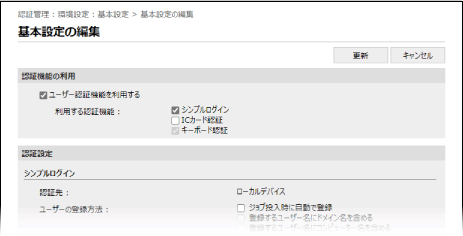
[認証機能の利用]
[ユーザー認証機能を利用する]
ユーザー認証を行う場合は、チェックマークを付けます。
[利用する認証機能]
使用するログイン方法にチェックマークを付けます。
チェックマークを付けたログイン方法について、[認証設定]の[シンプルログイン]/[ICカード認証]/[キーボード認証]で設定します。
チェックマークを付けたログイン方法について、[認証設定]の[シンプルログイン]/[ICカード認証]/[キーボード認証]で設定します。
※[シンプルログイン]や[モバイル認証]にチェックマークを付けると、[キーボード認証]にも自動的にチェックマークが付きます。
[認証設定]
それぞれのログイン方法や、その他の認証機能を利用するときに必要な設定をします。
[シンプルログイン]
[利用する認証機能]で[シンプルログイン]にチェックマークを付けた場合は、ユーザーの登録方法やシンプルログインのログイン画面について設定します。
[ユーザーの登録方法]
シンプルログインを使用するユーザーの、本機への登録方法を選択します。
ユーザーを自動登録する場合
パソコンから留め置きプリントするときのユーザー情報を利用して、ユーザーを自動登録する場合は、[ジョブ投入時に自動で登録]にチェックマークを付けます。
登録するユーザー名にドメイン名やコンピューター名を含める場合は、[登録するユーザー名にドメイン名を含める]/[登録するユーザー名にコンピューター名を含める]にもチェックマークを付けます。
登録するユーザー名にドメイン名やコンピューター名を含める場合は、[登録するユーザー名にドメイン名を含める]/[登録するユーザー名にコンピューター名を含める]にもチェックマークを付けます。
ユーザーを手動登録する場合
[設定メニューから手動で登録]にチェックマークを付けます。
[管理者ユーザーの表示]
ログイン画面に管理者権限を持つユーザーを表示するかどうかを設定します。
表示しないように設定した場合は、管理者権限でログインするときにユーザー名とパスワードの入力が必要になるため、不正ログインのリスクを減らすことができます。
表示しないように設定した場合は、管理者権限でログインするときにユーザー名とパスワードの入力が必要になるため、不正ログインのリスクを減らすことができます。
Administrator権限を持つユーザーを表示する場合は、[ロールがAdministratorのユーザー]にチェックマークを付けます。
初期設定で登録されている「Administrator」というユーザーを表示する場合は、[Administrator]にチェックマークを付けます。
[ICカード登録ユーザーを表示する]
ICカードが登録されているユーザーをログイン画面に表示する場合は、チェックマークを付けます。
※[利用する認証機能]の[ICカード認証]にチェックマークが付いている場合にのみ設定できます。
[シンプルログイン画面のデフォルト表示の変更]
ログイン画面に表示されるユーザーの並び順を選択します。
[暗証番号かパターンを必ず使用]
ログイン時に暗証番号やパターンの入力を必須にする場合は[ON]にチェックマークを付け、[暗証番号を使用する]/[パターンを使用する]の片方または両方にチェックマークを付けます。
[ジョブ投入による暗証番号とパターンのリセットを許可する]
ユーザーが暗証番号やパターンを連続して間違えたとき、ジョブを投入することで暗証番号やパターンをリセットできるようにするかどうかを設定します。チェックマークを付けると、リセットするかどうかを確認する画面が表示されるようになります。
※[ユーザーの登録方法]の[ジョブ投入時に自動で登録]にチェックマークが付いている場合にのみ設定できます。
[暗証番号とパターンのリセットおよびEメール通知を許可する]
ユーザーが暗証番号やパターンを連続して間違えたとき、新しい暗証番号やパターンをユーザーのメールアドレスに通知し、ログインできるようにするかどうかを設定します。チェックマークを付けると、リセットするかどうかを確認する画面が表示されるようになります。
※該当ユーザーにメールアドレスが登録されている場合にのみ有効です。
※該当ユーザーにメールアドレスが登録されている場合にのみ有効です。
[ICカード認証]
[利用する認証機能]で[ICカード認証]にチェックマークを付けた場合は、認証先や他ユーザーのICカード認証の許可について設定します。
[認証先]
ユーザーの認証先を選択します。
ICカードに登録されている情報のみで認証を行う場合は、[ICカード(みなし認証)]を選択します。ログインユーザーは、一般ユーザーの権限で本機を操作できます。
外部認証サーバーを利用する場合は、[サーバー]を選択し、サーバーの種類を選択します。
※認証サーバーに登録されているユーザー情報では本機のアドバンスドボックスにアクセスできません。アドバンスドボックスを使用する場合は、[ローカルデバイス]を選択するか、ほかのログイン方法を使用します。
※サーバーの種類で[Microsoft Entra ID]/[Google Workspace]を選択した場合は、ログイン画面右上の[ メニュー][サーバー接続確認]でサーバーとの接続確認を行うことができます。
メニュー][サーバー接続確認]でサーバーとの接続確認を行うことができます。[設定メニューのボタン表示]
ログイン画面右上の[ メニュー]から操作できるようにする項目にチェックマークを付けます。
メニュー]から操作できるようにする項目にチェックマークを付けます。[ログイン中に他ユーザーのICカード認証を許可する]
他のユーザーがログイン中でも、ICカードを使用して本機にログインできるようにする場合は、チェックマークを付けます。
この機能が有効な場合にICカードをタッチすると、先にログインしていたユーザーは自動的にログアウトされます。
この機能が有効な場合にICカードをタッチすると、先にログインしていたユーザーは自動的にログアウトされます。
※ログイン画面を表示するタイミングの設定で、操作を開始するときにログイン画面を表示するように設定されている場合にのみ有効です。ログイン画面の表示方法を設定する
[認証時にドメインを指定する]
認証サーバーを利用する場合に、ログイン画面でログイン先のドメインを指定できるようにするときは、チェックマークを付けます。
[セカンダリーの認証先を設定する]
ユーザーが認証サーバーに登録されていない場合に、ローカルデバイスまたはユーザー認証連携プラグインのユーザー情報を利用してログインできるようにするときは、チェックマークを付け、[ローカルデバイス]または[プラグイン]を選択します。
※[プラグイン]は、ユーザー認証連携プラグインがインストールされている場合にのみ選択できます。プラグインの詳細については、オンラインマニュアルサイトでユーザー認証連携プラグインのマニュアルを参照してください。
[臨時カードの利用を許可する]
カードを忘れた場合などに、ユーザーが臨時カードを自分のユーザー情報に紐づけて一時的に本機にログインできるようにするときは、チェックマークを付け、臨時カードの有効期間の日数を入力します。
他の項目が以下の設定になっている場合にのみ設定できます。
[利用する認証機能]の[シンプルログイン]にチェックマークが付いていない
[ICカード認証]の[認証先]で[ローカルデバイス認証]を選択している
[ICカード認証]の[設定メニューのボタン表示]の[ICカードの登録]にチェックマークが付いている
チェックマークを外すと、すべての臨時カードの紐づけが解除されます。
臨時カードの有効期間に別のユーザーが紐づけ登録をした場合は、先に登録していたユーザーの紐づけは解除されます。
一度に紐づけできる臨時カードは、1 アカウントにつき 1 枚です。臨時カードの利用中に別のカードと紐づけた場合は、利用中の臨時カードの紐づけが解除されます。
[サーバーのユーザー情報をICカードの認証先に登録する]
認証サーバーから取得したユーザー情報をカード情報と紐付けてローカルデバイスに登録する場合は、チェックマークを付け、参照するサーバーの種類を選択します。カード情報などの書き込みができない環境でも、ICカード認証を利用できるようになります。
他の項目が以下の設定になっている場合にのみ設定できます。
[利用する認証機能]の[シンプルログイン]にチェックマークが付いていない
[ICカード認証]の[認証先]で[ローカルデバイス認証]を選択している
[ICカード認証]の[設定メニューのボタン表示]の[ICカードの登録]にチェックマークが付いている
チェックマークを外すと、登録されたユーザーはすべて削除されます。
別のユーザーが同じカードに紐づけ登録をした場合は、先に登録していたユーザーの紐づけは解除されます。
ここで紐づけ登録したユーザーでは、キーボード認証でログインすることはできません。
ローカルデバイスにユーザーを登録したあとに、認証サーバーのユーザー情報が変更されても、ローカルデバイスのユーザー情報は自動更新されません。認証サーバーのユーザー情報が変更された場合は、再度ICカードを登録する必要があります。
認証サーバーから取得したユーザー情報に、本機で使用できない文字列が使用されていると、ICカードを登録できません。
[暗証番号かパターンを必ず使用]
ICカード認証でログインするときに、暗証番号やパターンの入力を必須にする場合は、対象ユーザーを[すべてのユーザー]または[管理者ユーザーのみ]から選択し、[暗証番号を使用する]/[パターンを使用する]の片方または両方にチェックマークを付けます。
暗証番号やパターンが未設定のユーザーが、ログイン時に暗証番号/パターンを設定してログインできるようにする場合は、[ログイン時に設定する]にチェックマークを付けます。チェックマークが付いていない場合は、暗証番号やパターンが未設定のユーザーはログインできません。
二要素認証を使用するには、以下の項目を[OFF]にします。
[利用する認証機能]の[モバイル認証]と[キーボード認証]
[設定メニューのボタン表示]の各項目
[キーボード認証]
[利用する認証機能]で[キーボード認証]にチェックマークを付けた場合は、認証先やキーボード認証のログイン画面について設定します。
[認証先]
ユーザーの認証先を選択します。
外部認証サーバーを利用する場合は、[サーバー]にチェックマークを付け、サーバーの種類を選択します。
外部認証サーバーを利用する場合は、[サーバー]にチェックマークを付け、サーバーの種類を選択します。
※サーバーの種類で[Microsoft Entra ID]/[Google Workspace]を選択した場合は、ログイン画面右上の[ メニュー][サーバー接続確認]でサーバーとの接続確認を行うことができます。
メニュー][サーバー接続確認]でサーバーとの接続確認を行うことができます。[ログインユーザーのキャッシュ数]
ログイン画面に、過去にログインしたユーザーの履歴がプルダウンメニューで表示されます。この履歴を非表示にする場合は[0]を、直前にログインしたユーザーの履歴のみ表示する場合は[1]を選択します。
[設定メニューのボタン表示]
ログイン画面右上の[ メニュー]からパスワードを変更できるようにする場合は、チェックマークを付けます。
メニュー]からパスワードを変更できるようにする場合は、チェックマークを付けます。[ICカードの読み取り値をユーザー名にプリセットする]
ICカード認証で読み取ったカードIDをログイン画面の[ユーザー名]に自動的に設定する場合は、チェックマークを付けます。
※[利用する認証機能]の[ICカード認証]にチェックマークが付いている場合にのみ設定できます。
[テンキー入力のみによる認証を使用する]
ユーザー名とパスワードが数字のみの場合に、テンキー入力だけでログインできるようにするときは、チェックマークを付けます。
[以前のパスワードの使用を制限する]
過去に使用したパスワード(履歴として保持しているパスワード)の再使用を制限する場合は、チェックマークを付け、保持する履歴の数を入力します。
[パスワード変更禁止期間を設定する]
パスワードの変更を禁止する期間を設定する場合は、チェックマークを付け、変更禁止期間の日数を入力します。
※[以前のパスワードの使用を制限する]にチェックマークが付いている場合にのみ設定できます。
[リモートUI認証]
[認証モード]
リモートUIにログインするときの認証モードを選択します。
未登録のユーザーも一般ユーザーとしてログインできるようにする場合は、[ゲスト認証モード]を選択します。
管理者権限を持つユーザーのみがログインできるようにする場合は、[管理者認証モード]を選択します。
[二要素認証を必ず使用]
リモートUIにログインするときに、ワンタイムパスワードの入力(二要素認証)を必須にする場合は、対象ユーザーを[すべてのユーザー]または[管理者ユーザーのみ]から選択します。
[その他の認証]
[Webサービスの認証方式]
Webサービスアプリケーションとの通信時に使用するローカルデバイスの認証方式を選択します。
※選択した認証方式は、機器情報配信でユーザー認証を行う場合にも利用されます。機器情報の受信時にユーザー認証を行う
[統合認証]
[統合認証を無効にする]
統合認証とは、ログイン時に使用した認証情報を別のログイン時にも使用する機能です。セッションが有効な期間内で有効です。統合認証を無効にする場合は、チェックマークを付けます。
統合認証が有効な場合に、ローカルデバイス認証/LDAPサーバー認証の資格情報を統合認証で使用したくないときは、[ローカルデバイス認証時の資格情報を利用した統合認証を無効にする]や[LDAPサーバー認証時の資格情報を利用した統合認証を無効にする]にチェックマークを付けます。
統合認証を無効にした場合は、以下のフォルダーやアドバンスドボックスを操作するときに、個別のユーザー名/パスワード登録が必要です。
マイフォルダー
LDAPサーバー
共有フォルダー/FTPサーバー/WebDAVサーバー
アドバンスドボックス
[その他の設定]
[ユーザー判定条件の設定]
[ユーザー名の大文字/小文字を区別する]
ユーザー名の大文字/小文字を区別する場合は、チェックマークを付けます。
※プリントデータのユーザー判定の設定と合わせて設定することをおすすめします。[ユーザー名の大文字/小文字を区別する]
[ユーザー名に「@」の使用を許可する]
ユーザー名に「@」の使用を許可する場合は、チェックマークを付けます。
[ユーザーグループ管理の設定]
[部門IDをユーザーグループとして利用する]
部門IDをユーザーグループとして使用する場合は、チェックマークを付けます。宛先をグループで共有する - ユーザーグループ
[ユーザーの部門ID設定]
[ユーザーの登録時に部門IDを自動的に設定する]
リモートUIでユーザーを登録/編集したときに、自動で部門IDを登録してユーザーに設定する場合は、チェックマークを付けます。
自動で登録/設定される部門IDは以下のとおりです。
ユーザー名が 7 桁以下の数字の場合は、同じ番号を部門IDとして登録/設定します。
ユーザーに 7 桁以下の数字でパスワードが登録されている場合は、部門IDの暗証番号として設定されます。
ユーザー名やパスワードが上記の条件に当てはまらない場合は、「0000001」から始まる連番の部門IDが順に登録/設定されます。暗証番号は設定されません。
ページ数の制限は設定されません。
以下の場合は、部門IDは自動で登録/設定されません。
操作パネルでユーザーを登録/編集した場合
シンプルログインの[ジョブ投入時に自動で登録]でユーザーを自動登録した場合
すでに部門IDが設定されているユーザーを登録/編集した場合
部門IDが 1,000 部門登録されている場合
ユーザーが 1,001 人以上登録されている場合
[ユーザーの削除時に部門IDを自動的に削除する]
ユーザーを削除したときに、そのユーザーに設定されている部門IDを自動で削除する場合は、チェックマークを付けます。
部門IDに紐づくカウンター集計情報も削除されます。
部門IDに登録されているユーザーが他にもいる場合は、自動削除の対象外です。
[デフォルトロールの設定]
[ユーザー登録時のデフォルトロール]
ユーザーの登録時に初期選択されるロールを選択します。
※インポートしたユーザー情報に権限が設定されていない場合などにも適用されます。
[管理者権限をもたないユーザーによる設定変更]
[メールアドレスの設定を許可する]
Administrator権限を持たないユーザーでも、自分のユーザーアカウントにメールアドレスを設定できるようにする場合は、チェックマークを付けます。
[デバイス設定]
[利用を制限する機能]
ユーザー認証の利用中に使用できないようにする機能にチェックマークを付けます。
[ユーザーの自動削除]
[一定期間ログインしていないユーザーを削除する]
ローカルデバイスに登録されているユーザーが一定期間本機にログインしていない場合に、そのユーザーを自動で削除するときは、チェックマークを付けます。[自動削除までの日数]と[自動削除する時刻]に、最終ログイン日から自動削除するまでの日数と、削除を実行する時刻を入力します。
初期設定で登録されているユーザー「-----」と、Administrator権限を持つ管理者ユーザーは、自動削除の対象外です。
[自動削除までの日数]を[0]日に設定した場合は、すべてのユーザーが[自動削除する時刻]で指定した時刻に削除されます(自動削除の対象外のユーザーは除く)。
一度もログインしていないユーザーは、その登録日が最終ログイン日として扱われます。
本機の電源が入っていない場合やスリープ状態になっているなどの理由で自動削除できなかった場合は、次回の起動時に削除します。
[Kerberos認証時の通信方式の設定]
Kerberos認証時に使用する通信方式を選択します。