ユーザー認証/グループ管理
本機を使用するユーザーを管理したり、使用時に認証を行ったりすることで、第三者による操作や不正アクセスを防ぎます。
ユーザーの管理には、通常はUser Authenticationという認証アプリケーション(ログインサービス)が使用されます。User Authenticationでは、ユーザーごとに登録した「ユーザー名」と「パスワード」を使用してユーザーの認証を行います。
ユーザー認証を利用すると、本機の利用制限や設定の最適化をユーザーごとに行うこともできます。
ユーザーの管理には、通常はUser Authenticationという認証アプリケーション(ログインサービス)が使用されます。User Authenticationでは、ユーザーごとに登録した「ユーザー名」と「パスワード」を使用してユーザーの認証を行います。
ユーザー認証を利用すると、本機の利用制限や設定の最適化をユーザーごとに行うこともできます。
ユーザー認証を行う場合は、まず認証先を決定し、ログイン方法、ユーザーに適用するロール、利用する機能を検討のうえ、必要な設定を行います。
重要
以下の認証方式をUser Authenticationに限定する(以下の認証にシステム管理部門IDを使用しない)場合は、[部門IDと暗証番号による認証の禁止]を[ON]に設定します。[部門IDと暗証番号による認証の禁止]
パソコンからドライバーを介して本機を利用するとき
デバイス管理ソフトウェアから本機にアクセスするとき
認証先
以下の 2 種類の認証先を利用できます。
ローカルデバイス(本機)
ユーザー情報を本機のデータベースで管理します。これを、ローカルデバイス認証と呼びます。
ユーザー情報は、1 件ずつ登録するほか、ユーザー情報が保存されたファイルを読み込み、まとめて登録することもできます。
最大 5,001 件のユーザー情報を登録できます。
ローカルデバイス認証のみを行う場合は、部門別ID管理を併用して、ユーザーをグループ単位で管理することもできます。
ユーザー情報は、1 件ずつ登録するほか、ユーザー情報が保存されたファイルを読み込み、まとめて登録することもできます。
最大 5,001 件のユーザー情報を登録できます。
ローカルデバイス認証のみを行う場合は、部門別ID管理を併用して、ユーザーをグループ単位で管理することもできます。
外部認証サーバー
以下のサーバーを外部認証サーバーとして使用できます。
Active DirectoryがインストールされたWindows Server
Microsoft Entra IDを使用するクラウドサーバー
LDAPサーバー
Google Workspaceを使用するクラウドサーバー
サーバーに登録されているユーザー情報を利用した管理が可能です。これを、外部サーバー認証と呼びます。
※使用できるActive Directory/LDAPサーバー/Microsoft Entra ID/Google Workspaceについては、認証機能の仕様を参照してください。認証機能
ログイン方法
ローカルデバイスの登録ユーザーは、以下のログイン方法を利用できます。外部認証サーバーの登録ユーザーは、キーボード認証のみ利用できます。シンプルログイン、ICカード認証やリモートUIへのログインは、二要素認証に対応しています。
※デバイス管理ソフトウェアなどのネットワークからのアクセスは二要素認証でのログインに対応していません。
シンプルログイン
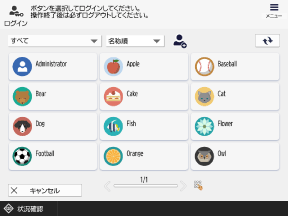
ローカルデバイスの登録ユーザーが利用できるログイン方法です。
操作パネルに表示されるユーザー名を選択してログインするため、ユーザー名を入力する手間が省けます。暗証番号/パターンの入力を必須にして、不正なログインを防ぐこともできます。
操作パネルに表示されるユーザー名を選択してログインするため、ユーザー名を入力する手間が省けます。暗証番号/パターンの入力を必須にして、不正なログインを防ぐこともできます。
※操作パネルに表示されるユーザー数は、最大 200 ユーザーです。
キーボード認証
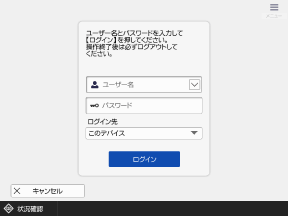
認証先にかかわらず利用できるログイン方法です。
操作パネルに表示されるキーボードを使用し、ユーザー名とパスワードを入力してログインします。ユーザー名とパスワードが数字の場合は、テンキー入力だけでログインできるように設定できます。
操作パネルに表示されるキーボードを使用し、ユーザー名とパスワードを入力してログインします。ユーザー名とパスワードが数字の場合は、テンキー入力だけでログインできるように設定できます。
ICカード認証
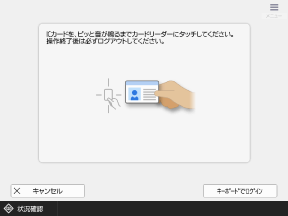
ICカードを使用したログイン方法です。
ICカードをカードリーダーにタッチするだけでログインできます。暗証番号/パターンの入力を必須にすることもできます。
ICカードやカードリーダーについては、販売店または担当サービスにお問い合わせください。
ICカードをカードリーダーにタッチするだけでログインできます。暗証番号/パターンの入力を必須にすることもできます。
ICカードやカードリーダーについては、販売店または担当サービスにお問い合わせください。
※この方法でログインする場合、外部認証サーバーに登録されているユーザー情報では本機のアドバンスドボックスにアクセスできません。
ロール
ユーザー認証を利用すると、権限(ロール)をユーザーごとに設定して、ユーザーができる操作を制御できます。
設定できるロール
担当業務に応じたロールをユーザーに付与することで、多岐にわたる本機の管理タスクを分担して運用することができます。
GeneralUser | 一般ユーザーです。 |
DeviceAdmin | 一般ユーザーができる操作のほか、プリント/スキャン/ファクス/コピーなどの基本機能に関する設定や、デバイス情報に関する設定を変更できます。 |
NetworkAdmin | 一般ユーザーができる操作のほか、ネットワークに関する設定を変更できます。 |
Administrator | 本機のすべての操作をすることができます。 |
※「DeviceAdmin」と「NetworkAdmin」で変更できる設定の詳細については、以下を参照してください。
Active Directory/LDAPサーバー/Microsoft Entra ID/Google Workspaceの属性の利用
外部サーバー認証を利用する場合、サーバーの属性を利用してロールを決定できます。その属性に登録されている文字列をそのままロール名として使用できるほか、条件を設定し、その条件に該当する場合に特定のロールを割り当てることもできます。
ACCESS MANAGEMENT SYSTEMによるロールの設定
ACCESS MANAGEMENT SYSTEMを利用できる環境では、ロールごとに使用できる機能を割り当てたり、新しいロールを作成したりできます。
ユーザー認証時に利用できる機能
ユーザー認証時は、各ユーザーが本機をスムーズに操作するための、以下の機能や設定を利用できます。
ユーザーごとに設定を最適化 - パーソナライズ
ユーザー認証を利用するときは、初期設定でパーソナライズ機能が有効になっています。これにより、ユーザーが変更した本機の各種設定がユーザーごとに保存され、ログインするたびに適用されます。ユーザーは、毎回同じ設定や操作をする必要がなくなり、スムーズに本機を利用できます。パーソナライズ機能の利用
グループ単位でのユーザー管理 - 部門別ID管理
部門別ID管理は、ローカルデバイスの登録ユーザーを、所属部署などのグループ(部門ID)にまとめて管理するための機能です。
部門別ID管理を利用すると、部門IDごとに使用状況を確認できるほか、プリントできるページ数の制限や、暗証番号による利用ユーザーの制限ができます。これにより、本機の運用方法の見直しや、コスト意識/セキュリティーの向上に役立てることができます。
部門IDごとに共通ユーザーを登録し、複数のユーザーがその共通ユーザーを利用するといった運用も可能です。
部門別ID管理を利用するには、システム管理者情報の設定や、部門IDの登録/設定を行ったうえで、部門別ID管理を有効にする必要があります。
部門別ID管理を利用すると、部門IDごとに使用状況を確認できるほか、プリントできるページ数の制限や、暗証番号による利用ユーザーの制限ができます。これにより、本機の運用方法の見直しや、コスト意識/セキュリティーの向上に役立てることができます。
部門IDごとに共通ユーザーを登録し、複数のユーザーがその共通ユーザーを利用するといった運用も可能です。
部門別ID管理を利用するには、システム管理者情報の設定や、部門IDの登録/設定を行ったうえで、部門別ID管理を有効にする必要があります。
※宛先表を複数のユーザーで共有する場合は、部門別ID管理ではなく、ユーザーグループを使用します。宛先をグループで共有する - ユーザーグループ
個人専用フォルダーの利用 - マイフォルダー
マイフォルダーは、ログインユーザーが使用できる、個人専用のフォルダーです。共有フォルダーやファイルサーバー上のフォルダーを、マイフォルダーとして指定できます。
マイフォルダーの指定方法は、管理者があらかじめ選択します。各ユーザーは、この指定方法に従ってマイフォルダーを利用します。
マイフォルダーの指定方法は、管理者があらかじめ選択します。各ユーザーは、この指定方法に従ってマイフォルダーを利用します。