[LIPS4設定]
LIPS Vプリンタードライバーを使用するときの、プリントデータの処理方法を設定します。
※各項目に赤い文字で表記されている設定値は初期設定です。
[

設定/登録]

[ファンクション設定]
[プリンター]
[プリンター設定]
[仕様設定]
[LIPS/エミュレーション設定]
[LIPS4設定]
プリント時に白紙と判定したページを排紙しないようにする場合は、[する]に設定します。
※プリントデータによっては、ページに何も描画されていない場合でも、白紙と判定されないことがあります。
※オプションの有無や他の設定項目の内容によっては、この項目は表示されません。
[
設定/登録]
[ファンクション設定]
[プリンター]
[プリンター設定]
[仕様設定]
[LIPS/エミュレーション設定]
[LIPS4設定]
プリントデータを拡大/縮小するかどうかを設定します。
拡大/縮小する場合は、出力する用紙サイズを選択します。選択した用紙サイズとプリントデータの用紙サイズから、自動的に拡大/縮小率が計算されます。
※この設定は、拡大/縮小率が 25 ~ 200 %の場合に有効です。無効な場合は等倍でプリントされます。
[しない]、[→A3]、[→B4]、[→A4]、[→B5]、[→A5]、[→リーガル]、[→レター]、[→はがき]、[→往復はがき]、[→4面はがき] |
メモ
データの左上端を基点として拡大/縮小されます。
拡大/縮小してプリントすると、線の太さにムラが生じたり、細い線が消えたりすることがあります。
プリントデータの用紙サイズが定形サイズ以外の場合は、正しく拡大/縮小されないことがあります。
アプリケーションソフトからのコマンドの内容によっては、正しく拡大/縮小されないことがあります。
[
設定/登録]
[ファンクション設定]
[プリンター]
[プリンター設定]
[仕様設定]
[LIPS/エミュレーション設定]
[LIPS4設定]
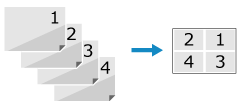
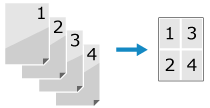
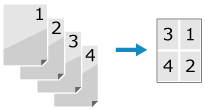
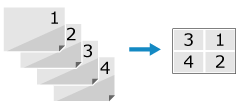
複数ページのプリントデータを、縮小した状態で 1 枚の用紙の同じ面に並べてプリントするかどうかを設定します。
ページ集約する場合は、集約するページ数と並べかたを選択します。
[2 in 1(左)]
2 ページ分のデータが左または上から並べられてプリントされます。
[2 in 1(右)]
2 ページ分のデータが右または下から並べられてプリントされます。
[4 in 1(横-左)]
4 ページ分のデータが、左上からヨコ方向に並べられてプリントされます。
[4 in 1(横-右)]
4 ページ分のデータが、右上からヨコ方向に並べられてプリントされます。
[4 in 1(縦-左)]
4 ページ分のデータが、左上からタテ方向に並べられてプリントされます。
[4 in 1(縦-右)]
4 ページ分のデータが、右上からタテ方向に並べられてプリントされます。
[しない]、[2 in 1(左)]、[2 in 1(右)]、[4 in 1(横-左)]、[4 in 1(横-右)]、[4 in 1(縦-左)]、[4 in 1(縦-右)] |
メモ
異なるサイズのページデータを並べて 1 ページにプリントすることはできません。
文書を縮小してプリントする場合、縮小率が 25 %より小さくなるとページ集約は行われません。
[拡大/縮小][
設定/登録]
[ファンクション設定]
[プリンター]
[プリンター設定]
[仕様設定]
[LIPS/エミュレーション設定]
[LIPS4設定]
ページ集約の余白のとりかたを設定します。
[パターン1]
各ページが接する部分に余白をつけてレイアウトされます。
[パターン2]
各ページが接する部分に余白をつけずにレイアウトされます。
※用紙の長辺と短辺の比率によっては、余白ができることがあります。
[
設定/登録]
[ファンクション設定]
[プリンター]
[プリンター設定]
[仕様設定]
[LIPS/エミュレーション設定]
[LIPS4設定]
プリントするときの用紙の向きを設定します。
給紙部にセットされている用紙の向きにかかわらず、設定した向きでプリントされます。
[
設定/登録]
[ファンクション設定]
[プリンター]
[プリンター設定]
[仕様設定]
[LIPS/エミュレーション設定]
[LIPS4設定]
あらかじめ本機に登録したフォーマットを重ねてプリントする「オーバーレイプリント」をするかどうかを設定します。
オーバーレイプリントをする場合は、登録されているフォーマットデータの番号を指定します。
[オーバーレイ1設定]/[オーバーレイ2設定] [する]、[しない] [オーバーレイ1番号]*1/[オーバーレイ2番号]*1 0 ~ 32767 |
*1 オプションの有無や他の設定項目の内容によっては表示されません。
メモ
フォーマットの作成/登録
フォーマットの作成や登録は、アプリケーションソフトからLIPSのコントロールコマンドで行います。詳しくは、「プログラマーズマニュアル」を参照してください。
※「プログラマーズマニュアル」の入手方法については、販売店または担当サービスにお問い合わせください。
登録したフォーマットデータは、本機の主電源を切ったときやプリンター初期化を行ったときに削除されます。
[プリンター初期化]登録したフォーマットデータの内容や番号、サイズは、LIPSユーティリティープリントの「オーバーレイプリント」、「オーバーレイリスト」で確認することができます。
登録情報や設定をプリントする[
設定/登録]
[ファンクション設定]
[プリンター]
[プリンター設定]
[仕様設定]
[LIPS/エミュレーション設定]
[LIPS4設定]
※この設定は、「カラーモード」が[自動(カラー/白黒)]の場合にのみ適用されます。
[カラーモード][
設定/登録]
[ファンクション設定]
[プリンター]
[プリンター設定]
[仕様設定]
[LIPS/エミュレーション設定]
[LIPS4設定]
プリントデータに応じて、漢字コードを設定します。
通常は[JIS]に設定しますが、以下のような場合に設定を変更します。
アプリケーションソフトを使用せず、MS-DOSのテキストデータをそのままプリントする場合は、[シフトJIS]に設定します。
UNIXをOSとするワークステーションやコンピューターからプリントする場合は、[EUC]に設定します。
DEC漢字コードを採用しているワークステーションからプリントする場合は、[DEC]に設定します。
[JIS]、[シフトJIS]、[EUC]、[DEC] |
重要
[シフトJIS]に設定した場合、LIPSのC1制御命令は使用できなくなります。ビット長を 7 ビット形式で送信すると、LIPSのコマンドとして動作します。
漢字コードを設定するということは、漢字コード体系に応じて文字セットを割り当てテーブルに割り当てるということです。JISで規定されていない拡張文字などはプリントされません。
メモ
各漢字コードの文字セットは、以下の通りG0~G3の割り当てテーブルに割り当てられます。
| シフトJIS | JIS | EUC | DEC |
G0 | 半角英数字 | 半角英数字 | 半角英数字 | 半角英数字 |
G1 | 半角カナ | 半角カナ | 全角漢字 | 半角カナ |
G2 | 全角漢字 | 全角漢字 | 半角カナ | 全角漢字 |
G3 | 漢字縮小 | 漢字縮小 | 全角漢字 | 漢字縮小 |
|
GL | G0 | G0 | G0 | G0 |
GR | G1 | G1 | G1 | G3 |
ペア | G0~G1 | G0~G1 | 解除 | 解除 |
この設定に含まれない漢字コードを使用する場合は、アプリケーションソフト側で文字セットを割り当てます。
指定された文字セットが存在しない場合は、近い属性の文字セットを使用してプリントされます。
JIS漢字コードには「新JIS」と「旧JIS」があります。新JISと旧JISの切り替えは、[漢字グラフィックセット]で設定します。
[漢字グラフィックセット]UNIXではEUCを採用していますが、中にはOSのデバイスドライバーがJIS漢字コードなどに変換するものもあります。詳しくは、コンピューターの操作説明書を参照してください。
[
設定/登録]
[ファンクション設定]
[プリンター]
[プリンター設定]
[仕様設定]
[LIPS/エミュレーション設定]
[LIPS4設定]
文字のサイズを設定します。
※コントロ-ルコマンドでLIPS II+を使用している場合は、実際にプリントされる文字サイズがLIPS III/IVの場合と異なります。
設定値 | LIPS III/IV | LIPS II+ |
[8ポイント] | 8 ポイント | 7.2 ポイント |
[10ポイント] | 10 ポイント | 9.6 ポイント |
[12ポイント] | 12 ポイント | 12 ポイント |
[10ポイント]、[12ポイント]、[8ポイント] |
[
設定/登録]
[ファンクション設定]
[プリンター]
[プリンター設定]
[仕様設定]
[LIPS/エミュレーション設定]
[LIPS4設定]
漢字やひらがななどの全角文字の書体を設定します。
[
設定/登録]
[ファンクション設定]
[プリンター]
[プリンター設定]
[仕様設定]
[LIPS/エミュレーション設定]
[LIPS4設定]
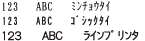
半角英数字や半角カナなどのANK文字の書体を設定します。
書体例:
※ANKとは、Alphabet、Numeric、Kanaの略です。
[
設定/登録]
[ファンクション設定]
[プリンター]
[プリンター設定]
[仕様設定]
[LIPS/エミュレーション設定]
[LIPS4設定]
[漢字コード]で[JIS]を選択した場合に使用する漢字グラフィックセットを設定します。
[漢字コード]グラフィックセットとは、パソコンからのコードに対して、どの文字を割り当てるかという取り決めです。JISコードには「新JIS(JIS90)」と「旧JIS(JIS78)」があります。新JISコードは、旧JISコードに特殊記号、罫線、漢字などを追加、変更したものです。パソコンに合わせて設定します。
[
設定/登録]
[ファンクション設定]
[プリンター]
[プリンター設定]
[仕様設定]
[LIPS/エミュレーション設定]
[LIPS4設定]
1 インチまたは 1 ページにプリントする行数を設定します。
[任意設定]に設定する場合は、任意の行数を指定します。
[行数選択] [6 lpi]、[8 lpi]、[任意設定]*1 [任意設定値] 10 ~ 99(行/ページ) |
※「lpi」はLine Per Inchの略で、1 インチあたりの行数の単位を表します。
*1オプションの有無や他の設定項目の内容によっては表示されません。
[
設定/登録]
[ファンクション設定]
[プリンター]
[プリンター設定]
[仕様設定]
[LIPS/エミュレーション設定]
[LIPS4設定]
1 インチまたは 1 行にプリントする文字数を設定します。
[任意設定]に設定する場合は、任意の文字数を指定します。
[桁数選択] [自動]、[10 cpi]、[12 cpi]、[15 cpi]、[任意設定]*1 [任意設定値] 10 ~ 200(文字/行) |
※「cpi」はCharacters Per Inchの略で、1 インチあたりの文字数の単位を表します。
*1オプションの有無や他の設定項目の内容によっては表示されません。
[
設定/登録]
[ファンクション設定]
[プリンター]
[プリンター設定]
[仕様設定]
[LIPS/エミュレーション設定]
[LIPS4設定]
プリントする文字位置がプリントが有効な領域の下端を超える場合に、自動的に改ページしてプリントするかどうかを設定します。
[しない]に設定すると、パソコンから改ページコード(FF)を受信するまで改ページしません。
[
設定/登録]
[ファンクション設定]
[プリンター]
[プリンター設定]
[仕様設定]
[LIPS/エミュレーション設定]
[LIPS4設定]
プリントする文字位置が右マージンまたはプリントが有効な領域の右端を超える場合に、自動的に改行してプリントするかどうかを設定します。
[しない]に設定すると、パソコンから復帰コード(CR)や改行コード(LF)を受信するまでプリントする文字位置を変更しません。
[
設定/登録]
[ファンクション設定]
[プリンター]
[プリンター設定]
[仕様設定]
[LIPS/エミュレーション設定]
[LIPS4設定]
復帰コード(CR)を受信したときの、プリントする文字位置の移動のしかたを設定します。
[CRのみ]
プリントする文字位置を行の先頭に移動します。
[CR+LF]
プリントする文字位置を次の行の先頭に移動します。
[
設定/登録]
[ファンクション設定]
[プリンター]
[プリンター設定]
[仕様設定]
[LIPS/エミュレーション設定]
[LIPS4設定]
改行コード(LF)を受信したときの、プリントする文字位置の移動のしかたを設定します。
[LFのみ]
桁位置はそのままでプリントする文字位置を次の行へ移動します。
[LF+CR]
プリントする文字位置を次の行の先頭に移動します。
[
設定/登録]
[ファンクション設定]
[プリンター]
[プリンター設定]
[仕様設定]
[LIPS/エミュレーション設定]
[LIPS4設定]
網かけや飾り罫線のパターンの解像度を設定します。
[クイック]
300 dpi用にデザインされたパターンを 2 倍に拡大して使用します。
[ファイン]
600 dpi用にデザインされたパターンを使用します。[クイック]よりも高精度でプリントできます。