[仕様設定]
プリンター機能に共通する設定を行います。
※各項目に赤い文字で表記されている設定値は初期設定です。
[

設定/登録]

[ファンクション設定]
[プリンター]
[プリンター設定]
[仕様設定]
プリントする部数を設定します。
[
設定/登録]
[ファンクション設定]
[プリンター]
[プリンター設定]
[仕様設定]
両面プリントするかどうかを設定します。
[
設定/登録]
[ファンクション設定]
[プリンター]
[プリンター設定]
[仕様設定]
給紙部や、プリントする用紙サイズと用紙種類の初期設定を変更します。
[
設定/登録]
[ファンクション設定]
[プリンター]
[プリンター設定]
[仕様設定]
プリントの仕上げを設定します。
[
設定/登録]
[ファンクション設定]
[プリンター]
[プリンター設定]
[仕様設定]
プリントするデータや目的に応じて、濃度や解像度など、プリント品質を調整します。
[
設定/登録]
[ファンクション設定]
[プリンター]
[プリンター設定]
[仕様設定]
とじしろの方向/余白やプリント位置を設定します。
[
設定/登録]
[ファンクション設定]
[プリンター]
[プリンター設定]
[仕様設定]
プリント中にエラーが発生した場合に、自動的にエラースキップするかどうかを設定します。
エラースキップとは、エラーを一時的に解除して、プリントを継続する機能です。このため、エラースキップしても、正しくプリントされない場合があります。
通常は[しない]に設定することをおすすめします。この場合、エラーが発生してプリントが停止したときは、[状況確認]
[詳細情報]
[エラースキップ]を押して、手動でエラースキップします。
※エラースキップできるかどうかは、エラーの種類により異なります。
[
設定/登録]
[ファンクション設定]
[プリンター]
[プリンター設定]
[仕様設定]
プリントデータの受信が中断されて一定時間経過した場合に、プリントを中止するかどうかを設定します。
中止する場合は、[する]に設定して、受信待機を開始してからタイムアウトになるまでの時間を設定します。USBまたはネットワーク経由で受信したプリントデータが対象となります。
※ネットワーク経由の場合は[コネクション認識]が[しない]に設定されているときのみ対象となります。
[コネクション認識]※この項目を[しない]に設定すると、ホチキスを設定したプリントが終了しない場合に、コピーできなくなることがあります。
[タイムアウト] [する]、[しない] [タイムアウト時間] 5 ~ 15 ~ 300(秒) |
[
設定/登録]
[ファンクション設定]
[プリンター]
[プリンター設定]
[仕様設定]
プリントデータのすべてのページに対して、プリントに必要な変換処理(RIP処理)を行ってからプリントを開始するかどうかを設定します。
[する]に設定すると、プリント開始までの時間はかかりますが、プリントを開始してから完了するまでの時間(プリンター機能が使用されている時間)を短縮できます。このため、他のプリントを実行しやすくなります。
重要
[する]に設定した場合、プリントデータのページ数が多いと、プリントできないことがあります。
[
設定/登録]
[ファンクション設定]
[プリンター]
[プリンター設定]
[仕様設定]
製本プリントするかどうかを設定します。
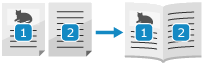
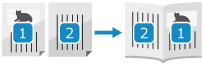
製本プリントでは、用紙を重ね合わせて中央で二つ折りすると小冊子になるように、ページが割り付けてプリントされます。小冊子にしたときに右と左のどちらを開くかも設定できます。
[左開き]:
見開きにしたときに「左ページ、右ページ」の順になります。
[右開き]:
見開きにしたときに「右ページ、左ページ」の順になります。
[製本印刷] [する]、[しない] [開き方向] [左開き]*1、[右開き]*1 |
*1オプションの有無や他の設定項目の内容によっては表示されません。
重要
[製本印刷]を[する]に設定した場合、プリントデータのページ数が多いと、プリントできないことがあります。
メモ
製本プリントでは、以下のサイズの小冊子を作成できます。
※異なるサイズのページを混在させることはできません。
A4:A3にプリントされる
B5:B4にプリントされる
A5:A4またはA4Rにプリントされる
レター:11"×17"にプリントされる
[
設定/登録]
[ファンクション設定]
[プリンター]
[プリンター設定]
[仕様設定]
製本プリントした用紙を 2 つに折って、折り目の部分をホチキスするかどうかを設定します。
※この項目は、中綴じフィニッシャーを装着時に[製本印刷]が[する]の場合にのみ表示されます。
[製本印刷]メモ
プリントした用紙が 1 枚の場合は、ホチキスせずに折り目のみつけます。
一度に中とじできる枚数(中とじ可能枚数)を超えた場合は、中とじしないで排紙されます。
対応オプション一覧[
設定/登録]
[ファンクション設定]
[プリンター]
[プリンター設定]
[仕様設定]
中とじで製本プリントする場合の各ページのプリント位置を調整します。
用紙を重ね合わせて中央で 2 つに折ると、ページ数が多くなるほど内側のページがはみ出してしまいます。このときに生じる用紙のずれを補正します。
※補正量を数値で指定する場合は、[補正量]に設定して外側と内側でずれている距離を入力します。
※この項目は、中綴じフィニッシャーを装着時に[製本印刷]が[する]の場合にのみ表示されます。
[製本印刷][クリープ(ずれ)補正] [しない]、[自動]、[補正量] [補正量] 0.00 ~ 10.00(mm) |
[
設定/登録]
[ファンクション設定]
[プリンター]
[プリンター設定]
[仕様設定]
OHPフィルムにプリントする場合に、OHPフィルムの間に用紙(中差し用紙)をはさむかどうかを設定します。
[印刷紙中差し]に設定すると、OHPフィルムと同じ内容を中差し用紙にプリントできます。
※中差し用紙をはさむ場合、仕上げの設定「グループ」は「ソート」に変更されます。
※この項目は、[部数印字]が[しない]の場合にのみ表示されます。
[部数印字]重要
中差し用紙はプリント枚数としてカウントされます。
[
設定/登録]
[ファンクション設定]
[プリンター]
[プリンター設定]
[仕様設定]
部数番号(何部目かを示す番号)のプリントについて設定します。
※オプションの有無や他の設定項目の内容によっては、この項目は表示されません。
[
設定/登録]
[ファンクション設定]
[プリンター]
[プリンター設定]
[仕様設定]
通常は[自動]に設定して、受信したプリントデータを自動的に判別して適切な動作モードに切り替えるようにします。この場合、切り替え対象となる動作モードを設定できます。
[自動切替]プリントデータが形式不明などの理由で切り替わらない場合に、動作モードを設定します。
[LIPSダンプ]に設定すると、プリントデータを図形や文字に変換せずにLIPSのコントロールコマンドの形式でプリントします。詳細については、オンラインマニュアルサイトで「本体からのプリント設定」を参照してください。
※オプションの有無や他の設定項目の内容によっては、この項目は表示されません。
[自動]、[PS]、[PCL]、[XPS]、[LIPS]、[N201]、[ESC/P]、[I5577]、[HP-GL]、[HP-GL/2]、[LIPSダンプ]、[Imaging]、[PDF] |
[
設定/登録]
[ファンクション設定]
[プリンター]
[プリンター設定]
[仕様設定]
[プリンター動作モード]が[自動]の場合に、優先的に切り替える動作モードを設定します。
プリントデータの動作モードが識別できなかった場合に適用されます。
[なし]に設定した場合、プリントデータの動作モードが識別できなかったときは、その前の動作モードで引き続き処理されます。
※オプションの有無や他の設定項目の内容によっては、この項目は表示されません。
[なし]、[PS]、[PCL]、[XPS]、[LIPS]、[N201]、[ESC/P]、[I5577]、[HP-GL]、[HP-GL/2]、[PDF] |
[
設定/登録]
[ファンクション設定]
[プリンター]
[プリンター設定]
[仕様設定]
[プリンター動作モード]が[自動]の場合に、切り替え対象となる動作モードを設定します。
動作モードをすべて[しない]に設定した場合、LIPSプリンタードライバーからのみプリントできます。
※オプションの有無や他の設定項目の内容によっては、この項目は表示されません。
[PS] [する]、[しない] [PCL] [する]、[しない] [XPS] [する]、[しない] [LIPS] [する]、[しない] [N201] [する]、[しない] [ESC/P] [する]、[しない] [I5577] [する]、[しない] [HP-GL] [する]、[しない] [HP-GL/2] [する]、[しない] [Imaging] [する]、[しない] [PDF] [する]、[しない] |
[
設定/登録]
[ファンクション設定]
[プリンター]
[プリンター設定]
[仕様設定]
プリントデータに応じてカラープリント/白黒プリントを自動的に切り替えるか、すべてのプリントデータを白黒プリントにするかを設定します。
※[自動(カラー/白黒)]に設定した場合、見た目が白黒画像であっても、データがカラー原稿として作成されていたり、下にカラー画像が隠れていたりすると、カラープリントとしてカウントされることがあります。
[
設定/登録]
[ファンクション設定]
[プリンター]
[プリンター設定]
[仕様設定]
プリント中にメモリーが不足すると、画像データを高圧縮してメモリーに格納できるようにするため、画質が低下することがあります。その場合に、プリントを継続するか停止するかを設定します。
画質が低下してもプリントを継続する場合は、[出力する]に設定します。
メモリー不足が解消しないときは、プリントがキャンセルされます。
画質が著しく低下したときにエラーメッセージを表示してプリントを停止する場合は、[エラー表示する]に設定します。
[
設定/登録]
[ファンクション設定]
[プリンター]
[プリンター設定]
[仕様設定]
ネットワーク経由でプリントした場合に、文字化けする、オーバーレイプリントが正しくできないなど、プリント結果が正しくないときは、[しない]に設定します。
[
設定/登録]
[ファンクション設定]
[プリンター]
[プリンター設定]
[仕様設定]
[仕様設定]の項目すべてを工場出荷時の状態に戻します。
重要
初期化実行中に本機の電源を切らないでください。搭載されているメモリーが故障することがあります。
[
設定/登録]
[ファンクション設定]
[プリンター]
[プリンター設定]
[仕様設定]
LIPS LX/LIPS Vプリンタードライバーを使用するときやエミュレーションモードを使用するときの、プリントデータの処理方法を設定します。
[
設定/登録]
[ファンクション設定]
[プリンター]
[プリンター設定]
[仕様設定]
PCLプリンタードライバーを使用するときの、プリントデータの処理方法を設定します
※オプションの有無や他の設定項目の内容によっては、この項目は表示されません。
[
設定/登録]
[ファンクション設定]
[プリンター]
[プリンター設定]
[仕様設定]
PSプリンタードライバーを使用するときの、プリントデータの処理方法を設定します。
※オプションの有無や他の設定項目の内容によっては、この項目は表示されません。
[
設定/登録]
[ファンクション設定]
[プリンター]
[プリンター設定]
[仕様設定]
JPEG/TIFF形式の画像ファイルをプリントするときの、プリントデータの処理方法を設定します。
※オプションの有無や他の設定項目の内容によっては、この項目は表示されません。
[
設定/登録]
[ファンクション設定]
[プリンター]
[プリンター設定]
[仕様設定]
PDF形式のファイルをプリントするときの、プリントデータの処理方法を設定します。
※オプションの有無や他の設定項目の内容によっては、この項目は表示されません。
[
設定/登録]
[ファンクション設定]
[プリンター]
[プリンター設定]
[仕様設定]
XPS形式のファイルをプリントするときの、プリントデータの処理方法を設定します。
※オプションの有無や他の設定項目の内容によっては、この項目は表示されません。