パソコンからアドバンスドボックスにアクセスする(Windowsのみ)
パソコン(Windows)からエクスプローラーを使用してアドバンスドボックスにアクセスできます。
通常のパソコンのファイル操作と同様に、パソコン上のファイルをアドバンスドボックスに移動/コピーして保存したり、アドバンスドボックス内のファイルをパソコンにダウンロードしたりできます。
アドバンスドボックスへのアクセス方法は、アドバンスドボックスの公開方法によって異なります。
通常のパソコンのファイル操作と同様に、パソコン上のファイルをアドバンスドボックスに移動/コピーして保存したり、アドバンスドボックス内のファイルをパソコンにダウンロードしたりできます。
アドバンスドボックスへのアクセス方法は、アドバンスドボックスの公開方法によって異なります。
重要
パソコン上のファイルをアドバンスドボックスに保存中に、本機の電源が切れると、不完全なファイルがアドバンスドボックス内に残ります。その場合は、本機を再起動し、操作をやりなおします。
メモ
保存したファイルに直接アクセスする
ファイル保存時にメールで通知するように設定されている場合は、通知メールに記載されているファイルのパス(URI)のリンクをクリックすると、保存したファイルに直接アクセスできます。ファイル保存時にメールで通知する
URIのリンクをクリックしてもアクセスできない場合や、URIがリンクになっていない場合は、URIをコピーし、エクスプローラーを使用してアクセスします。
SMBサーバーとして公開している場合
エクスプローラーに、アドバンスドボックスのパスを直接入力してアクセスします。
必要な準備
アドバンスドボックスをSMBサーバーとしてネットワーク上に公開します。アドバンスドボックスを利用するための準備
パソコンからファイルやフォルダーを保存/作成したり削除したりする場合は、[外部からの書込禁止]を[OFF]に設定します。[外部からの書込禁止]
※[ON]に設定されている場合も、Administrator権限を持つ管理者ユーザーでアクセスすると、ファイルやフォルダーを保存/作成したり削除したりできます(共有スペースのみ)。
1
[ ](スタート)を右クリックし、[エクスプローラー]をクリックする
](スタート)を右クリックし、[エクスプローラー]をクリックする2
アドレス入力欄にアドバンスドボックスのパスを入力する
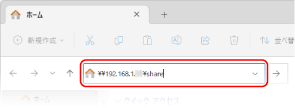
共有スペースにアクセスする場合
以下のとおり入力します。
\\<本機のホスト名またはIPアドレス>\share |
入力例:
\\192.168.1.21\share
\\192.168.1.21\share
※IPv6アドレスを入力する場合は、以下のとおり入力します。
入力例:fe80:2e9e:fcff:fe4e:dbceの場合
\\fe80-2e9e-fcff-fe4e-dbce.ipv6-literal.net\share
入力例:fe80:2e9e:fcff:fe4e:dbceの場合
\\fe80-2e9e-fcff-fe4e-dbce.ipv6-literal.net\share
個人スペースにアクセスする場合
以下のとおり入力します。
\\<本機のホスト名またはIPアドレス>\users |
入力例:
\\192.168.1.21\users
\\192.168.1.21\users
※IPv6アドレスを入力する場合は、以下のとおり入力します。
入力例:fe80:2e9e:fcff:fe4e:dbceの場合
\\fe80-2e9e-fcff-fe4e-dbce.ipv6-literal.net\users
入力例:fe80:2e9e:fcff:fe4e:dbceの場合
\\fe80-2e9e-fcff-fe4e-dbce.ipv6-literal.net\users
3
キーボードの[Enter]キーを押す
アドバンスドボックス内が表示されます。
アドバンスドボックスへのログイン画面が表示された場合は、本機にログインするときと同じユーザー名とパスワードを入力し、[OK]を押します。
WebDAVサーバーとして公開している場合
エクスプローラーで、アドバンスドボックスをネットワークドライブとして割り当ててアクセスします。
必要な準備
アドバンスドボックスをWebDAVサーバーとしてネットワーク上に公開します。アドバンスドボックスを利用するための準備
パソコンからファイルやフォルダーを保存/作成したり削除したりする場合は、[外部からの書込禁止]を[OFF]に設定します。[外部からの書込禁止]
※[ON]に設定されている場合も、Administrator権限を持つ管理者ユーザーでアクセスすると、ファイルやフォルダーを保存/作成したり削除したりできます(共有スペースのみ)。
1
[](スタート)を右クリックし、[エクスプローラー]をクリックする
](スタート)を右クリックし、[エクスプローラー]をクリックする2
[PC]を右クリックし、[ネットワークドライブの割り当て]をクリックする
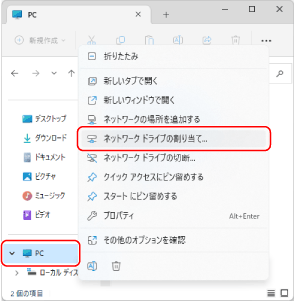
[ネットワークドライブの割り当て]画面が表示されます。
3
[ドライブ]で任意のドライブ文字を選択する
4
[フォルダー]にアドバンスドボックスのパスを入力する
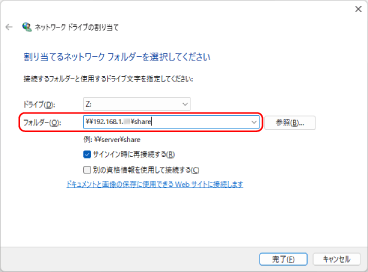
共有スペースにアクセスする場合
以下のとおり入力します。
\\<本機のホスト名またはIPアドレス>\share |
入力例:
\\192.168.1.21\share
\\192.168.1.21\share
※IPv6アドレスを入力する場合は、以下のとおり入力します。
入力例:fe80:2e9e:fcff:fe4e:dbceの場合
\\fe80-2e9e-fcff-fe4e-dbce.ipv6-literal.net\share
入力例:fe80:2e9e:fcff:fe4e:dbceの場合
\\fe80-2e9e-fcff-fe4e-dbce.ipv6-literal.net\share
個人スペースにアクセスする場合
以下のとおり入力します。
\\<本機のホスト名またはIPアドレス>\users |
入力例:
\\192.168.1.21\users
\\192.168.1.21\users
※IPv6アドレスを入力する場合は、以下のとおり入力します。
入力例:fe80:2e9e:fcff:fe4e:dbceの場合
\\fe80-2e9e-fcff-fe4e-dbce.ipv6-literal.net\users
入力例:fe80:2e9e:fcff:fe4e:dbceの場合
\\fe80-2e9e-fcff-fe4e-dbce.ipv6-literal.net\users
5
[完了]をクリックする
アドバンスドボックス内が表示されます。
アドバンスドボックスへのログイン画面が表示された場合は、本機にログインするときと同じユーザー名とパスワードを入力し、[OK]を押します。