ファイル保存時にメールで通知する
本機のアドバンスドボックス内にファイルが保存されたときに、メールを送信して通知するように設定します。メールには、保存されたファイルに直接アクセスするためのパス(URI)が記載されます。
通知対象とするフォルダーごとに、通知タイミングや通知先を設定します。1 つのフォルダー内に保存できるファイルとサブフォルダーの合計が上限*1に達する前に、通知するように設定することもできます。
通知対象とするフォルダーは、最大 16 個まで設定できます。
通知対象とするフォルダーごとに、通知タイミングや通知先を設定します。1 つのフォルダー内に保存できるファイルとサブフォルダーの合計が上限*1に達する前に、通知するように設定することもできます。
通知対象とするフォルダーは、最大 16 個まで設定できます。
*11 つのフォルダー内に保存できるファイルとサブフォルダーの合計は、最大 1,000 個です。
この設定は、パソコンからリモートUIを使用して行います。操作パネルを使用して設定することはできません。
管理者権限が必要です。
管理者権限が必要です。
必要な準備
アドバンスドボックスをネットワーク上に公開します。アドバンスドボックスを利用するための準備
通知先のメールアドレス(またはメールアドレスのグループ)を、本機のアドレス帳に登録します。宛先の登録 - アドレス帳
1
リモートUIに管理者ユーザーでログインする リモートUIを起動する
2
リモートUIのポータル画面で、[設定/登録]をクリックする リモートUIのポータル画面
3
[ファイル保存/利用] [アドバンスドボックス設定][URI送信設定]をクリックする
[アドバンスドボックス設定][URI送信設定]をクリックする[URI送信設定]画面が表示されます。
4
[通知]をクリックする
[通知状況]が[通知中]に切り替わり、登録したすべての通知設定が有効になります。
5
[新規登録]をクリックする
[URI送信の新規登録]画面が表示されます。
通知対象とするフォルダーごとに通知設定を登録します。
6
通知の設定をする
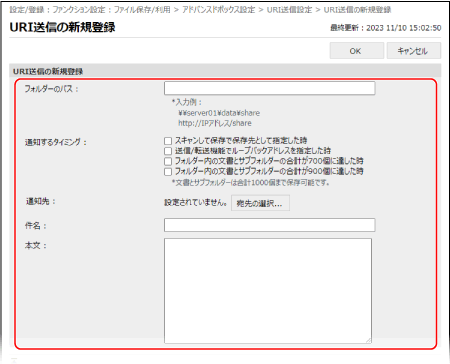
[フォルダーへのパス]
通知対象とするフォルダーのパスを入力します。
アドバンスドボックスをSMBサーバーとして公開している場合
共有スペースのフォルダーを指定する場合は、以下のとおり入力します。
\\<本機のホスト名またはIPアドレス>\share\<フォルダー名> |
入力例:共有スペースの[documents]フォルダーを指定する場合
\\192.168.1.21\share\documents
\\192.168.1.21\share\documents
個人スペースのフォルダーを指定する場合は、以下のとおり入力します。
\\<本機のホスト名またはIPアドレス>\users\<フォルダー名> |
入力例:個人スペースの[generaluser01]フォルダーを指定する場合
\\192.168.1.21\users\generaluser01
\\192.168.1.21\users\generaluser01
アドバンスドボックスをWebDAVサーバーとして公開している場合
共有スペースのフォルダーを指定する場合は、以下のとおり入力します。
http(s)://<本機のホスト名またはIPアドレス>/share/<フォルダー名> |
入力例:TLS有効時に、共有スペースの[documents]フォルダーを指定する場合
https://192.168.1.21/share/documents
https://192.168.1.21/share/documents
個人スペースのフォルダーを指定する場合は、以下のとおり入力します。
http(s)://<本機のホスト名またはIPアドレス>/users/<フォルダー名> |
入力例:TLS無効時に、個人スペースの[generaluser01]フォルダーを指定する場合
http://192.168.1.21/users/generaluser01
http://192.168.1.21/users/generaluser01
[通知するタイミング]
通知するタイミングにチェックマークを付けます。
[スキャンして保存で保存先として指定した時]:
操作パネルの[ホーム]画面の[スキャンして保存]から、対象フォルダーにファイルが保存されるごとに通知します。
※サブフォルダーにファイルが保存されたときは通知しません。
[送信/転送機能でループバックアドレスを指定した時]:
送信/転送機能を使用して、ループバックアドレスの宛先から、対象フォルダーにファイルが保存されるごとに通知します。
※ループバックアドレスは、本機のアドバンスドボックスを宛先にするときに、本機のホスト名またはIPアドレスの代わりに指定できるアドレスです。共有フォルダー/ファイルサーバー/アドバンスドボックスの宛先の設定
※サブフォルダーにファイルが保存されたときは通知しません。
[フォルダー内の文書とサブフォルダーの合計が700個に達した時]:
対象フォルダー内のファイルとサブフォルダーの合計が、700 個に達したときに通知します。
※サブフォルダー内のファイルとフォルダーはカウントされません。
[フォルダー内の文書とサブフォルダーの合計が900個に達した時]:
対象フォルダー内のファイルとサブフォルダーの合計が、900 個に達したときに通知します。
※サブフォルダー内のファイルとフォルダーはカウントされません。
[通知先]
[宛先の選択]をクリックして、通知先のメールアドレスを指定します。
指定できる通知先は、本機のアドレス帳に登録されているメールアドレス(またはメールアドレスのグループ)1 件のみです。
指定できる通知先は、本機のアドレス帳に登録されているメールアドレス(またはメールアドレスのグループ)1 件のみです。
[件名]
メールの件名を半角 40 文字以内で入力します。
[本文]
メールの本文を半角 140 文字以内で入力します。
メールには、ここで入力した文字列のほかに、ファイル名を含めたフォルダーへのパスが記載されます。
メールには、ここで入力した文字列のほかに、ファイル名を含めたフォルダーへのパスが記載されます。
7
[OK]をクリックする
[URI送信設定]画面に、登録した通知設定が追加されます。
8
リモートUIからログアウトする