他機/サーバーのファイルを操作する
ネットワーク上にある他機のアドバンスドボックスやファイルサーバー(Windowsサーバー)に保存されているファイルに対して、本機の操作パネルで以下の操作ができます。
ファイル名の変更
ファイルの削除
ファイルの追加(本機で文書をスキャンして保存)
※ログインユーザー専用のフォルダー(マイフォルダー)が設定されている場合は、マイフォルダーに直接アクセスして操作することもできます。
必要な準備
他機やサーバーにアクセスするための情報を、接続先として登録します。ネットワーク上の他機/サーバーを利用するための準備
1
操作パネルの[ホーム]画面で、[保存ファイルの利用]を押す [ホーム]画面
保存スペースを選択する画面が表示されます。
2
[ネットワーク]を押す
3
操作するファイルが保存されている他機/サーバーを選択する
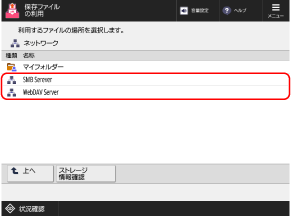
マイフォルダーに直接アクセスして操作する場合は、[マイフォルダー]を選択します。
[ストレージ情報確認]を押し、接続先を選択して[詳細情報]を押すと、接続先のプロトコルやパスを確認できます。
ログイン画面が表示された場合は、接続先の他機/サーバーにログインするためのユーザー名とパスワードを入力し、[OK]を押します。
4
操作するファイルが保存されているフォルダーを表示する
5
ファイルを操作する
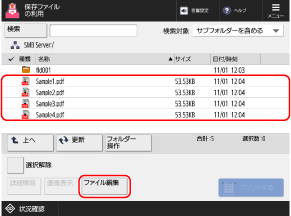
[フォルダー操作]を押すと、フォルダーを作成することもできます。
ファイル名を変更する場合
変更するファイルを選択し、[ファイル編集] [ファイル名変更]を押します。
ファイル名を入力し、[OK]を押すと、ファイル名が変更されます。
[ファイル名変更]を押します。ファイル名を入力し、[OK]を押すと、ファイル名が変更されます。
ファイルを削除する場合
削除するファイルを選択し、[ファイル編集][削除][はい]を押します。
[削除][はい]を押します。※同一フォルダー内のファイルを、一度に 32 ファイルまで選択して削除できます。
ファイルを追加する場合(本機で文書をスキャンして保存する場合)
スキャンの画面を表示するまでの手順が異なること以外は、[スキャンして保存]のスキャン操作/設定と同じです。スキャンして保存する
1
原稿をセットする 原稿のセット方法
原稿の厚さを選択する画面が表示された場合は、セットした原稿の厚さを選択します。
2
[ファイル編集][ファイルを追加(スキャンして保存)]を押す
[ファイルを追加(スキャンして保存)]を押すスキャンの画面が表示されます。
3
スキャンの設定をする スキャンの設定
4
[ スタート]を押す
スタート]を押す原稿のスキャンが開始されます。
重要
接続先の他機/サーバーにログインして操作した場合
操作が終わったら、必ず[接続解除]を押してログアウトします。