[アドバンスドボックス/ネットワーク/メモリーメディア]ファイル選択画面
操作パネルの[ホーム]画面で[保存ファイルの利用]を押し、保存スペースを選択すると、ファイル選択画面が表示されます。
この画面では、プリントするファイルを選択します。
ファイルを選択して各ボタンを押すと、いろいろな操作もできます。フォルダーの作成や削除など、フォルダーを操作することもできます。
この画面では、プリントするファイルを選択します。
ファイルを選択して各ボタンを押すと、いろいろな操作もできます。フォルダーの作成や削除など、フォルダーを操作することもできます。
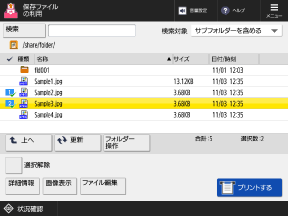
ファイルを選択する
ファイルを選択すると、チェックマークと番号が付きます。複数のファイルをまとめてプリントする場合は、この番号順にプリントされます。
ファイルの情報や内容を確認する
ファイルを選択し、画面下部の[詳細情報]を押すと、ファイルの保存場所や更新日時などの詳細情報を確認できます。
[詳細情報]画面からファイル名を変更することもできます。
[詳細情報]画面からファイル名を変更することもできます。
ファイルを選択し、画面下部の[画像表示]を押すと、プレビュー画面を表示してファイルの内容を確認できます。
プレビュー画面からプリントすることもできます。
プレビュー画面からプリントすることもできます。
ファイルを操作する
ファイルを選択し、画面下部の[ファイル編集]を押すと、ファイル名を変更したり、ファイルを削除したりできます。文書をスキャンしてデータを保存スペースに保存することもできます。アドバンスドボックスのファイルを操作する
フォルダーを操作する
画面中央の[フォルダー操作]を押すと、フォルダーを作成/削除したり、フォルダー名を変更したりできます。
フォルダーを作成する
[フォルダー操作]画面で[フォルダー作成]を押し、フォルダー名を入力して、[OK]を押します。
フォルダーを削除する
[フォルダー操作]画面でフォルダーを選択し、[削除] [はい]を押します。
[はい]を押します。フォルダーの情報を確認する/フォルダー名を変更する
[フォルダー操作]画面でフォルダーを選択し、[詳細情報]を押すと、フォルダーの場所や更新日時などの詳細情報を確認できます。
[詳細情報]画面からフォルダー名を変更することもできます。
[詳細情報]画面からフォルダー名を変更することもできます。
※以下の操作はできません。
他機/サーバーやUSBメモリーのフォルダーを削除する
他機/サーバーのフォルダー名を変更する
※アドバンスドボックスの共有スペースには、あらかじめ「folder」という名前のフォルダーが用意されています。
ファイルをプリントする
ファイルを選択し、画面下部の[プリントする]を押すと、プリント設定画面が表示されます。
プリント設定画面で、プリント部数などを設定してプリントできます。
プリント設定画面で、プリント部数などを設定してプリントできます。
メモ
フォルダーやファイルを絞り込む
画面左上の[検索]を押し、フォルダー名やファイル名の一部を入力すると、該当するフォルダーやファイルのみが一覧に表示されます。
フォルダーの場所を確認する
画面左上に、保存スペースのアイコンと階層が表示されます。
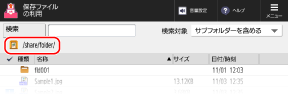
[ ]:アドバンスドボックス
]:アドバンスドボックス[ ]:ネットワーク上の他機/サーバー
]:ネットワーク上の他機/サーバー[ ]:USBメモリー
]:USBメモリー