共有フォルダーの情報をアドレス帳に登録したい
特定の共有フォルダーに繰り返しスキャンデータを保存する場合は、あらかじめ本機のアドレス帳に宛先(共有フォルダーの情報)を登録しておくと、送信するたびに情報を入力する手間が省けます。
ここでは、操作パネルを使用して、ユーザー共通の宛先表(宛先表1~宛先表10)に登録する方法を説明します。
パソコンからリモートUIを使用して登録することもできます。アドレス帳に宛先を登録する - リモートUI
※ユーザー固有の宛先表(個人宛先表/ユーザーグループ宛先表)に登録する場合は、本機にログインしてから登録します。
共有フォルダーを準備する
スキャンデータの送信先となる共有フォルダーを用意します。
共有フォルダーは新しく作成することもできます。共有フォルダーを作成する
共有フォルダーは新しく作成することもできます。共有フォルダーを作成する
準備した共有フォルダーの情報を確認する
手順1で準備した共有フォルダーの以下の情報を確認します。
共有フォルダーがあるパソコンのコンピューター名またはIPアドレス
共有フォルダーへのパス
共有フォルダーにアクセスするためのユーザー名とパスワード
※共有フォルダーがあるパソコンのログインユーザー名を使用する場合は、そのパソコンでユーザー名を確認できます。パソコンのログインユーザー名を確認する
3
操作パネルの[ホーム]画面で、[宛先/転送の設定]を押す [ホーム]画面
4
[宛先の登録]を押す
暗証番号の入力画面が表示された場合は、アドレス帳に設定されている暗証番号を入力し、[OK]を押します。
5
[新規宛先の登録] [ファイル]を押す
[ファイル]を押す6
宛先の名称とフリガナを入力する
名称とフリガナは入力しなくても登録できますが、入力しておくことで、宛先指定時に頭文字や名称で検索できます。
1
[名称]を押す
2
名称を入力し、[次へ]を押す
3
必要に応じてフリガナを入力し、[OK]を押す
手順2で入力した名称に応じたフリガナが自動的に入力されているので、必要に応じて入力しなおします。
7
宛先を登録する宛先表を選択する 宛先表の種類
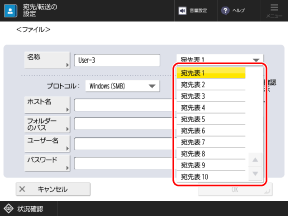
8
[プロトコル]で[Windows (SMB)]を選択する
共有フォルダーの情報を設定する
手順2で確認した共有フォルダーの情報を設定します。
[ホスト名]
先頭に\\を付けて、共有フォルダーがあるパソコンのコンピューター名またはIPアドレスを入力します。
入力例:
\\192.168.100.50
\\[fe80:2e9e:fcff:fe4e:dbce]
\\192.168.100.50
\\[fe80:2e9e:fcff:fe4e:dbce]
[フォルダーのパス]
ファイルを保存するフォルダーへのパスを入力します。区切り文字は「\」を使用します。
[ユーザー名]/[パスワード]
共有フォルダーにアクセスするためのユーザー名とパスワードを入力します。
※[ユーザー名]にMicrosoftアカウントを設定する場合は、ドメイン名(アカウントの@以降)も含めて入力します。
10
[OK]を押す
アドレス帳に宛先が登録されます。
宛先をアクセス番号で管理している場合は、[次へ]を押し、登録する宛先を表示するためのアクセス番号を入力して、[OK]を押します。
メモ
共有フォルダーの情報を確認しながら設定する
手順9で、[ホスト検索]を選択して共有フォルダーの情報を設定することもできます。以下の手順で設定します。
※検索されたパソコンの情報を選択したときに、[サーバーから応答がありませんでした。]と表示された場合は、Windowsまたはセキュリティーソフトウェアのセキュリティー機能によって、パソコンと通信できない可能性があります。
宛先として登録した共有フォルダーが変更/削除された場合
宛先の登録内容を変更するか、宛先を削除して、新しい宛先として登録しなおします。アドレス帳の宛先を編集/削除する - 操作パネル