Aumentando a segurança dos dados digitalizados
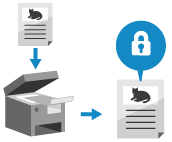
Ao digitalizar documentos importantes, você pode criptografar os dados digitalizados ou adicionar uma assinatura digital para aumentar a segurança dos dados digitalizados.
Você só pode criptografar arquivos PDF.
Uma assinatura digital só pode ser adicionada a arquivos PDF e XPS.
Você pode criptografar e adicionar uma assinatura digital a um arquivo PDF.
Você só pode criptografar arquivos PDF.
Uma assinatura digital só pode ser adicionada a arquivos PDF e XPS.
Você pode criptografar e adicionar uma assinatura digital a um arquivo PDF.
* Você não pode aumentar a segurança dos dados digitalizados ao usar Easy Scan and Send/Easy Scan.
* Você não pode criptografar ou adicionar uma assinatura digital ao salvar dados digitalizados na Caixa de mensagem.
* Você não pode criptografar ou adicionar uma assinatura digital ao salvar dados digitalizados na Caixa de mensagem.
NOTA
Aumentando a segurança de um e-mail ou I-Fax
Você pode definir o S/MIME para criptografar ou adicionar uma assinatura digital a um e-mail ou I-Fax enviado. Criptografando e-mail com S/MIME
Criptografando dados digitalizados e criando um arquivo PDF
Você pode definir uma senha para criptografar um arquivo PDF para restringir a visualização e edição. Você deve inserir a senha definida para abrir e editar o arquivo PDF.
* Um arquivo PDF não pode ser criptografado nos seguintes casos:
Quando [Auto (OCR)] está selecionado na configuração de nome de arquivo Definindo o nome do arquivo
Ao enviar dados digitalizados para um destino de fax ou I-Fax
* Para operações básicas de digitalização, veja o seguinte:
1
Na tela de digitalização, pressione o botão de configuração de formato de arquivo. Tela de digitalização
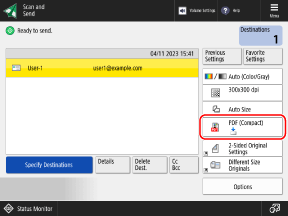

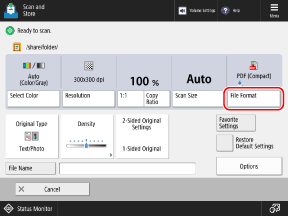
A tela [File Format] é exibida.
2
Pressione [PDF].
3
Pressione [Encrypt].
Se [Format to PDF/A] estiver selecionado, desative [Format to PDF/A] e pressione [Encrypt].
* Funções adicionais além de [Format to PDF/A] podem ser definidas em combinação com [Encrypt].
Defina a operação como restrita e a senha e pressione [OK].
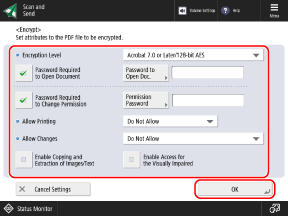
[Encryption Level]
Selecione o nível de criptografia.
Ao usar AES de 256 bits, você pode definir se deseja exibir [Acrobat 10.0 or Equivalent/256-bit AES] ou [Acrobat 9.0 or Equivalent/256-bit AES]. [256-bit AES Settings for Encrypted PDF]
[Password Required to Open Document]
O arquivo PDF é restrito para que somente usuários que conhecem a senha possam abri-lo.
Para definir uma senha, marque a caixa de seleção e pressione [Password to Open Doc.] e digite a senha.
Para definir uma senha, marque a caixa de seleção e pressione [Password to Open Doc.] e digite a senha.
* Você não pode definir a mesma senha que [Permission Password].
[Password Required to Change Permission]
O arquivo PDF é restrito para que somente usuários que conhecem a senha possam imprimir ou alterar o arquivo.
Para definir uma senha, marque a caixa de seleção e pressione [Permission Password] e digite a senha. Use os seguintes itens para definir as restrições:
Para definir uma senha, marque a caixa de seleção e pressione [Permission Password] e digite a senha. Use os seguintes itens para definir as restrições:
* Você não pode definir a mesma senha que [Password to Open Doc.].
[Allow Printing]
Para restringir a impressão do arquivo PDF, selecione [Do Not Allow] ou [Allow (Low Resolution Only)].
* Se [Acrobat 3.0 or Later/40-bit RC4] estiver selecionado em [Encryption Level], [Allow (Low Resolution Only)] não é exibido.
[Allow Changes]
Para restringir alterações no arquivo PDF, selecione [Do Not Allow]. Para permitir alterações, selecione os itens que podem ser alterados.
* Ao criptografar e adicionar uma assinatura digital ao arquivo, selecione [Changes but Extract Pages].
[Enable Copying and Extraction of Images/Text]
Para restringir a cópia e extração de imagens e texto do arquivo PDF, desmarque a caixa de seleção.
* Se [Acrobat 3.0 or Later/40-bit RC4] estiver selecionado em [Encryption Level], esta opção não é exibida.
[Enable Access for the Visually Impaired]
Para restringir a função de conversão de texto em fala, desmarque a caixa de seleção.
* Se [Acrobat 3.0 or Later/40-bit RC4] estiver selecionado em [Encryption Level], esta opção não é exibida.
[Enable Accessibility, Copy, Extraction of Image/Text]
Para restringir a cópia e extração de imagens e texto do arquivo PDF ou a função de conversão de texto em fala, desmarque a caixa de seleção.
* Esta opção está disponível somente quando [Acrobat 3.0 or Later/40-bit RC4] está selecionado em [Encryption Level].
5
Pressione [OK].
A tela de digitalização é exibida novamente.
IMPORTANTE
Mesmo que [Password Required to Change Permission] esteja definido para restringir a impressão ou alterações no arquivo PDF, algumas restrições podem ser ignoradas dependendo do aplicativo a ser usado.
NOTA
Salvando uma senha definida
Ao fazer login para operar a máquina, [Store Password] é exibido na tela na Etapa 4. Se você pressionar [Store Password], as configurações [Password to Open Doc.] e [Permission Password] são salvas na máquina e você não precisa inserir a senha na próxima vez que definir as configurações.
Cada usuário de login pode salvar apenas uma senha para cada [Password to Open Doc.] e [Permission Password].
Para alterar a senha salva, insira uma nova senha em [Password to Open Doc.] e [Permission Password] e pressione [Store Password] para salvar a nova senha.
Para excluir a senha salva, limpe o conteúdo de [Password to Open Doc.] e [Permission Password] e pressione [Store Password] com os campos deixados em branco.
Quando uma senha é salva e você acessa as configurações do PDF criptografado em "Configurações Favoritas", uma mensagem é exibida solicitando que você selecione a senha salva ou a senha registrada em "Configurações Favoritas".
Adicionando uma assinatura digital aos dados digitalizados
A adição de uma assinatura digital a um arquivo PDF ou XPS pode garantir o autor do arquivo e provar que o documento não foi adulterado.
* Para operações básicas de digitalização, veja o seguinte:
Preparativos necessários
Prepare a chave e o certificado da assinatura digital. Adicionando uma assinatura digital aos dados digitalizados
1
Na tela de digitalização, pressione o botão de configuração de formato de arquivo. Tela de digitalização
A tela [File Format] é exibida.
Pressione [PDF] ou [XPS].
3
Pressione [Add Digital Signatures] ou [Add Device Signature].
Funções adicionais, como [Compact] podem ser definidas em combinação com a adição de uma assinatura digital.
4
Especifique a assinatura digital a ser adicionada ao arquivo e pressione [OK].
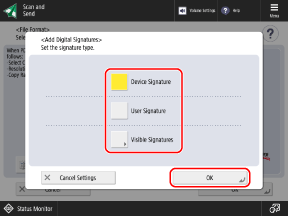
Se você não estiver conectado à máquina e tiver selecionado [XPS] na Etapa 2, você pode pular esta etapa. Prossiga para a Etapa 5.
[Device Signature]
Adiciona o nome da máquina como assinatura. Use isto para provar que o arquivo foi digitalizado usando a máquina.
Para adicionar uma assinatura de dispositivo, pressione o botão para selecioná-la.
Para adicionar uma assinatura de dispositivo, pressione o botão para selecioná-la.
[User Signature]
Adiciona o nome de usuário de login como assinatura. Use isso para provar que o arquivo foi verificado pelo usuário.
Para adicionar uma assinatura de usuário, pressione o botão para selecioná-la.
Para adicionar uma assinatura de usuário, pressione o botão para selecioná-la.
[Visible Signatures] (somente arquivos PDF)
Exibe as informações da assinatura na primeira página para que seja fácil ver que uma assinatura digital foi adicionada ao arquivo.
Para adicionar uma assinatura visível, pressione o botão e selecione a posição de exibição da assinatura.
Para adicionar uma assinatura visível, pressione o botão e selecione a posição de exibição da assinatura.
Pressione [OK].
A tela de digitalização é exibida novamente.
NOTA
Criptografando e assinando digitalmente um arquivo PDF
Para criptografar um arquivo PDF, defina as seguintes configurações: Criptografando dados digitalizados e criando um arquivo PDF
Ao definir [Password Required to Change Permission], selecione [Changes but Extract Pages] em [Allow Changes].