Enviando dados digitalizados
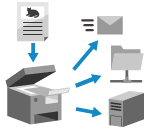
Digitalize o original e envie os dados digitalizados para os seguintes destinos:
E-mail
Pasta compartilhada em um computador
Servidor de arquivos (servidor FTP, servidor Windows, etc.)
Você pode especificar vários tipos de destinos ao mesmo tempo.
Por exemplo, ao enviar dados digitalizados para um endereço de e-mail e uma pasta compartilhada simultaneamente, você pode fazer backup dos dados enviados por e-mail enviando-os para uma pasta compartilhada ao mesmo tempo.
Por exemplo, ao enviar dados digitalizados para um endereço de e-mail e uma pasta compartilhada simultaneamente, você pode fazer backup dos dados enviados por e-mail enviando-os para uma pasta compartilhada ao mesmo tempo.
Para digitalizar e enviar originais, você pode enviar com a função Easy Scan and Send/Easy Scan ou definir as configurações detalhadas ao enviar.
Com Easy Scan and Send/Easy Scan, você pode configurar funções básicas, como destinos especificados e configurações de cores, e executar operações simples com botões.
NOTA
Se você definir as configurações detalhadas ao enviar, você também poderá enviar para os seguintes destinos:
Caixa de mensagem ou Advanced Box
Destino de fax [Display Fax Function]
Enviando com Easy Scan and Send/Easy Scan
Preparativos necessários
Faça os preparativos de acordo com o destino de envio dos dados digitalizados. Preparando para enviar e salvar os dados digitalizados
1
Coloque o original. Posicionando originais
Se aparecer a tela para seleção da espessura do original, selecione a espessura do original colocado.
2
No painel de controle, pressione [Easy Scan and Send]/[Easy Scan] na tela [Home]. Tela [Home]
A tela Easy Scan and Send (Europa e Américas)/Easy Scan (Ásia/Oceania) é exibida.
3
Especifique o destino.
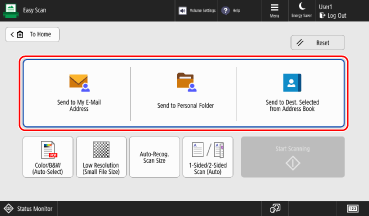
Para especificar o endereço de e-mail do usuário de login como destino, pressione [Send to My E-Mail Address].
Para especificar uma pasta para um usuário de login (pasta pessoal) como destino, pressione [Send to Personal Folder].
* [Send to Personal Folder] é exibido apenas quando [Personal Folder Specification Method] está definido como [Home Folder] ou [Use Login Server]. [Personal Folder Specification Method]
* Se [Send to Personal Folder] não for exibido, use [Scan and Send] para especificar a Pasta Pessoal como destino ao enviar. Definindo as configurações detalhadas ao enviar
Para especificar um destino do catálogo de endereços, pressione [Send to Dest. Selected from Address Book].
Ao especificar vários destinos
Pressione [Add] na área de exibição de destino e selecione o endereço a ser adicionado.
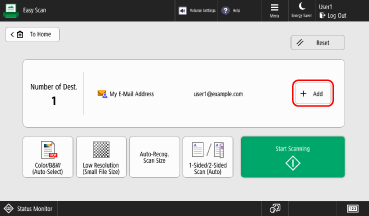
É possível especificar até 10 destinos ao mesmo tempo.
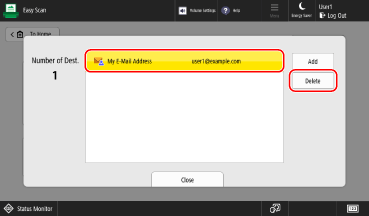
Ao excluir o destino especificado
1
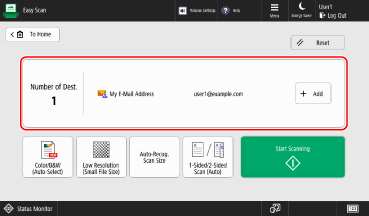
Pressione a área de exibição de destino.
2
Selecione o endereço que deseja excluir e pressione [Delete].
3
Pressione [Close].
4
Defina as configurações de digitalização.
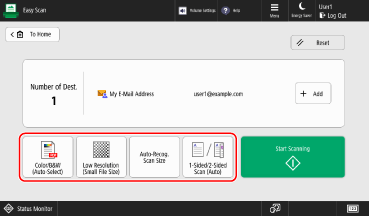
Para cancelar as alterações nas configurações e retornar às configurações padrão, pressione [Reset].
Selecionando a cor ao digitalizar
Pressione o botão de configuração de cor e selecione uma cor.
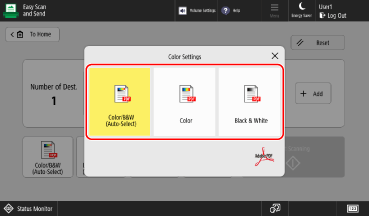
[Color/B&W (Auto-Select)]
Detecta automaticamente a cor do original. Os originais coloridos são copiados em cores e originais em preto e branco são copiados em escala de cinza.
* Os originais coloridos podem ser detectados como preto e branco dependendo da condição do original, como quando apenas as bordas do original são coloridas. Neste caso, selecione [Color].
[Color]
Digitaliza em cores, independentemente da cor do original.
* Quando definido como [Color], os originais em preto e branco também contam como digitalizações coloridas.
[Black & White]
Digitaliza em tons de cinza de branco para preto, independentemente da cor do original.
Configurando a resolução
Pressione o botão de configuração de resolução e selecione a resolução.
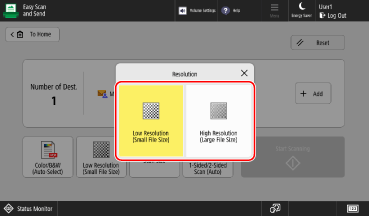
Aumente a resolução quando desejar digitalizar originais com mais precisão e diminua a resolução para obter um tamanho de arquivo menor.
Configurando o tamanho da digitalização
Pressione o botão de configuração de tamanho de digitalização e selecione o tamanho de digitalização.
* Você não pode especificar o tamanho original.
* Você não pode especificar o tamanho original.
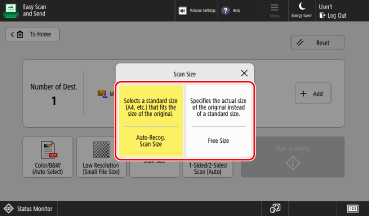
[Auto-Recog. Scan Size]
Selecione esta opção para que a máquina reconheça automaticamente o tamanho do original.
[Free Size]
Selecione esta opção ao digitalizar um original de tamanho personalizado.
* Quando [Free Size] for selecionado, o original só poderá ser colocado no alimentador.
* Quando [Free Size] for selecionado, o original só poderá ser colocado no alimentador.
Digitalizando ambos os lados de um original
Pressione o botão de digitalização de em frente e verso e selecione 1 lado ou frente e verso.
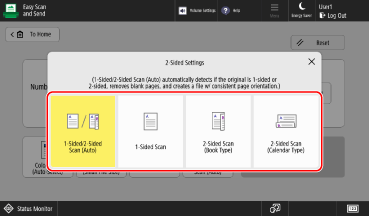
[1-Sided/2-Sided Scan (Auto)]
Digitaliza os originais da seguinte forma:
A máquina reconhece automaticamente se o original é de um lado ou frente e verso.
A máquina exclui (pula) automaticamente as páginas consideradas em branco.
A máquina executa o processamento de OCR quando o original é digitalizado e cria um arquivo de texto pesquisável no formato PDF.
A máquina detecta a orientação do texto no original e cria um arquivo com a mesma orientação.
[1-Sided Scan]
Digitaliza originais frente e verso, um lado de cada vez.
[2-Sided Scan (Book Type)]
Selecione esta opção se a orientação superior e inferior da frente e do verso do original forem iguais.
[2-Sided Scan (Calendar Type)]
Selecione esta opção se a orientação superior e inferior da frente e do verso do original forem opostas.
Ao criar um nome de arquivo extraindo os caracteres do início do original
Na tela [Easy Scan and Send], defina [Menu]  [Specify File Name from OCR (Text Searchable) Result] como [On].
[Specify File Name from OCR (Text Searchable) Result] como [On].Esta configuração está disponível somente quando [1-Sided/2-Sided Scan (Auto)] está definido nas configurações de digitalização frente e verso.
Você pode alterar os caracteres extraídos como nome de arquivo. [OCR (Text Searchable) Settings]
Quando [Specify File Name from OCR (Text Searchable) Result] está ativado, o nome de arquivo não é aplicado ao seguinte:
Status de envio exibido na exibição de status na parte inferior da tela Tela [Home]
Relatório TX Imprimindo um relatório de TX
Registro TX quando ocorre um erro de envio Verificando o status de envio ou armazenamento e registro dos dados digitalizados
5
Clique em [ Start Scanning].
Start Scanning].A digitalização do original começa.
Para cancelar a digitalização, pressione [Cancel] [Yes]. Cancelando a digitalização
[Yes]. Cancelando a digitalizaçãoQuando a digitalização do original for concluída, os dados digitalizados serão enviados. Use [ Status Monitor] para ver o status e o registro de envio. Verificando o status de envio ou armazenamento e registro dos dados digitalizados
Status Monitor] para ver o status e o registro de envio. Verificando o status de envio ou armazenamento e registro dos dados digitalizadosQuando [Scan Next Original] é exibido
Quando um original é colocado na placa de vidro e digitalizado, a tela de digitalização de originais adicionais é exibida.
1
Para continuar a digitalizar originais, coloque o próximo original e pressione [Scan Next Original].
O próximo original é digitalizado e a mesma tela é exibida.
Repita este processo até que a digitalização de todos os originais seja concluída.
Repita este processo até que a digitalização de todos os originais seja concluída.
2
Pressione [Start Sending].
Os dados digitalizados são enviados.
Quando a tela de inserção de nome de usuário e senha e a tela de confirmação são exibidas
Digite o nome de usuário e a senha e confirme-os seguindo as instruções na tela.
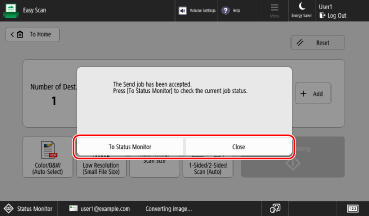
Quando [To Status Monitor] é exibido
Para verificar o status e registro de envio, pressione [To Status Monitor]. Verificando o status de envio ou armazenamento e registro dos dados digitalizados
Pressione [Close] para retornar à tela Easy Scan and Send/Easy Scan.
NOTA
Quando vários originais são alimentados durante a digitalização e as operações são canceladas (Detectar alimentação de várias folhas)
Uma mensagem é exibida na tela. Remova o original obstruído seguindo as instruções da mensagem. Encravamento de papel e grampos
Quando o original obstruído é removido, é apresentada a tela para retomar as operações.
Se a alimentação de várias folhas foi detectada incorretamente, pressione [Do Not Detect Multi. Sheet Feed] para retomar a digitalização.
Quando o original obstruído é removido, é apresentada a tela para retomar as operações.
Se a alimentação de várias folhas foi detectada incorretamente, pressione [Do Not Detect Multi. Sheet Feed] para retomar a digitalização.
Altere as configurações padrão para evitar a detecção de alimentação de múltiplas folhas. [Set Detection of Feeder Multi. Sheet Feed as Default]
* Dependendo do modelo, o kit de detecção de alimentação dupla de documentos opcional pode ser necessário para usar a função de detecção de alimentação de folhas múltiplas. 

Definindo as configurações detalhadas ao enviar
Preparativos necessários
Faça os preparativos de acordo com o destino de envio dos dados digitalizados. Preparando para enviar e salvar os dados digitalizados
1
Coloque o original. Posicionando originais
Se aparecer a tela para seleção da espessura do original, selecione a espessura do original colocado.
2
No painel de controle, pressione [Scan and Send] na tela [Home]. Tela [Home]
A tela de digitalização é exibida.
3
Especifique o destino. Especificando destinos
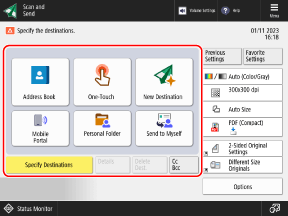
Para especificar uma pasta para um usuário de login (pasta pessoal) como destino, pressione [Personal Folder].
Para especificar o endereço de e-mail de um usuário de login como destino, pressione [Send to Myself].
Ao especificar um endereço de e-mail como destino Cc ou Cco
1
Pressione [Cc Bcc].
2
Pressione [Cc] ou [Bcc].
3
Pressione [Specify Destinations] e especifique um destino. Especificando destinos
Para alterar o tipo (Para, Cc ou Cco) do destino especificado, pressione [To/Bcc|Cc] ou [To/Cc|Bcc], especifique o destino a ser alterado em Cc ou Bcc e pressione [OK].
4
Pressione [OK].
4
Defina as configurações de digitalização. Configurações de digitalização
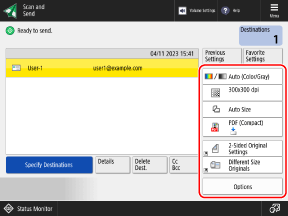
Quando as "Configurações favoritas" estiverem registradas, você poderá acessá-las pressionando [Favorite Settings]. Registrando e recuperando configurações favoritas
Ao acessar configurações anteriores (histórico de configurações)
Você pode pressionar [Previous Settings] para acessar as configurações usadas para enviar dados digitalizados no passado. Você também pode aplicar o destino usado para enviar dados junto com a configuração.
Ao acessar o histórico de configurações, os destinos especificados e as configurações de digitalização são substituídos.
Ao acessar o histórico de configurações, os destinos especificados e as configurações de digitalização são substituídos.
* Você não pode usar o histórico de configurações ao gerenciar o destino com um número de acesso. Ocultando destinos (gerenciamento do número de acesso)
Na tela [Previous Settings], selecione o destino que deseja excluir e pressione [OK].
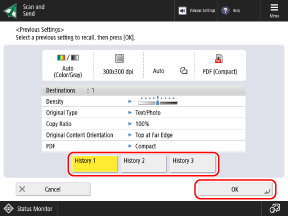
Você pode alterar as configurações acessadas de destino e digitalização e enviar os dados digitalizados.
Cada usuário de login pode selecionar seu próprio histórico de configurações.
Para usuários convidados ou usuários que não estão conectados, você pode selecionar no histórico de configurações comuns a usuários não autorizados.
Para usuários convidados ou usuários que não estão conectados, você pode selecionar no histórico de configurações comuns a usuários não autorizados.
Quando a entrada de novos destinos é restrita, o histórico de configurações é apagado, independentemente do tipo de destino restrito. Enviando apenas para destinos registrados
5
Clique em [ Start].
Start].A digitalização do original começa.
Para cancelar a digitalização, pressione [Cancel] [Yes]. Cancelando a digitalização
[Yes]. Cancelando a digitalizaçãoQuando a digitalização do original for concluída, os dados digitalizados serão enviados. Use [ Status Monitor] para ver o status e o registro de envio. Verificando o status de envio ou armazenamento e registro dos dados digitalizados
Status Monitor] para ver o status e o registro de envio. Verificando o status de envio ou armazenamento e registro dos dados digitalizadosQuando [Press the [Start] key to scan the next original.] é exibido
Quando um original é colocado na placa de vidro e digitalizado, ou a digitalização é executada usando a Criação de trabalho, a tela de digitalização de originais adicionais é exibida.
1
Para continuar a digitalizar originais, coloque o original seguinte e pressione [ Start].
Start].O próximo original é digitalizado e a mesma tela é exibida.
Repita este processo até que a digitalização de todos os originais seja concluída.
Repita este processo até que a digitalização de todos os originais seja concluída.
Ao colocar originais no alimentador para digitalização, remova o original digitalizado (original ejetado na bandeja de saída de originais) antes de colocar o próximo original.
Ao alterar as configurações de digitalização de cada original
Na tela com a mensagem exibida, pressione [Change Settings]. Você pode alterar as seguintes configurações:
[Select Color]
[Scan Size]
[Copy Ratio]
[2-Sided Original]
[Density]
[Original Type]
Por exemplo, ao digitalizar um original frente e verso após digitalizar um original apenas em um lado, pressione [Change Settings] e defina [2-Sided Original].
2
Pressione [Start Sending].
Os dados digitalizados são enviados.
Quando a tela de inserção de nome de usuário e senha e a tela de confirmação são exibidas
Digite o nome de usuário e a senha e confirme-os seguindo as instruções na tela.
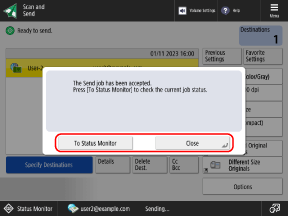
Quando [To Status Monitor] é exibido
Para ver o status e registro de envio, pressione [To Status Monitor]. Verificando o status de envio ou armazenamento e registro dos dados digitalizados
Pressione [Close] para retornar à tela de digitalização.
Pressione [Close] para retornar à tela de digitalização.
NOTA
Quando vários originais são alimentados durante a digitalização e as operações são canceladas (Detectar alimentação de várias folhas)
Uma mensagem é exibida na tela. Remova o original obstruído seguindo as instruções da mensagem. Encravamento de papel e grampos
Quando o original obstruído é removido, é apresentada a tela para retomar as operações.
Se a alimentação de várias folhas foi detectada incorretamente, pressione [Do Not Detect Multi. Sheet Feed] para retomar a digitalização.
Quando o original obstruído é removido, é apresentada a tela para retomar as operações.
Se a alimentação de várias folhas foi detectada incorretamente, pressione [Do Not Detect Multi. Sheet Feed] para retomar a digitalização.
Para evitar a detecção de alimentação de múltiplas folhas, defina uma das configurações a seguir:
Na tela de digitalização, pressione [Options] [Detect Feeder Multi Sheet Fd.] sempre que digitalizar, para cancelar a detecção de alimentação de múltiplas folhas.
[Detect Feeder Multi Sheet Fd.] sempre que digitalizar, para cancelar a detecção de alimentação de múltiplas folhas.Altere as configurações padrão para evitar a detecção de alimentação de múltiplas folhas. [Set Detection of Feeder Multi. Sheet Feed as Default]
* Dependendo do modelo, o kit de detecção de alimentação dupla de documentos opcional pode ser necessário para usar a função de detecção de alimentação de folhas múltiplas.
Visualizando o conteúdo antes de enviar
Você pode exibir uma tela de visualização para verificar o conteúdo antes de enviar dados digitalizados. Você também pode alterar a ordem das páginas e excluí-las na tela de visualização. Verificando os dados digitalizados e organizando as páginas (visualizar)
Aumentando a segurança dos dados digitalizados
Você pode aumentar a segurança dos dados digitalizados criptografando o arquivo PDF ou adicionando uma assinatura digital ao arquivo PDF ou XPS. Aumentando a segurança dos dados digitalizados