向 [主页] 屏幕添加按钮(个人和共享按钮)
为常用的扫描、复印以及其他设置和目的地向 [主页] 添加按钮。
按下添加的按钮可以调用设置或立即执行某项功能,从而更快、更有效地操作。
自定义两种类型的按钮:单独自定义的个人按钮(仅可由特定的登录用户使用),和所有用户都可以使用的共享按钮。
按下添加的按钮可以调用设置或立即执行某项功能,从而更快、更有效地操作。
自定义两种类型的按钮:单独自定义的个人按钮(仅可由特定的登录用户使用),和所有用户都可以使用的共享按钮。
可注册为按钮的功能和设置
扫描后发送
目的地和扫描设置
扫描后存储
存储位置和扫描设置
存储位置的快捷键
传真
目的地和原稿扫描设置
复印
复印设置
存取已存储文件
存储位置的快捷键
传真/互联网传真收件箱
存储位置的快捷键
添加个人和共享按钮
可添加的个人和共享按钮数量如下所示。
个人按钮:每个用户最多 60 个按钮(所有用户最多 12,000 个按钮)
共享按钮:最多 60 个按钮
使用控制面板添加个人和共享按钮。无法在计算机中使用远程用户界面添加按钮。
本节介绍时以复印操作步骤为例。
本节介绍时以复印操作步骤为例。
* 根据机器设置和登录用户的权限,可能无法添加个人和共享按钮。配置用户允许的操作和屏幕显示
1
登录机器。登录机器
当允许管理员以外的用户添加共享按钮时,用户无需登录即可添加共享按钮。
2
在控制面板上,按下 [主页] 屏幕中的 [复印]。[主页] 屏幕
将显示复印屏幕。
3
配置要注册到按钮的内容。复印操作
4
按下 [ 菜单]
菜单]  [注册到主页]。
菜单] [注册到主页]。当显示询问是否使用密码注册的确认消息时
对于在按下已添加的按钮和调用设置时是否提示用户输入密码,选择 [是] 或 [否]。
要跳过密码输入,请选择 [是]。
要提示用户每次输入密码,请选择 [否]。仅知道密码的用户可以使用调用的设置。
5
检查设置,然后单击 [下一步]。
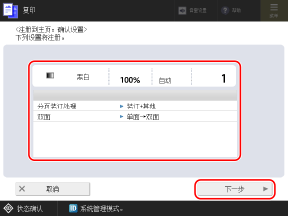
要注册存储位置的快捷键,可以跳过此步骤和下一步。继续执行步骤 7。
6
指定按下已添加的按钮时执行的操作,然后按下 [下一步]。
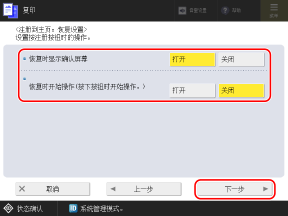
调用设置时
在显示设置的确认屏幕后调用设置
将 [恢复时显示确认屏幕] 设置为 [打开],然后将 [恢复时开始操作] 设置为 [关闭]。
将 [恢复时显示确认屏幕] 设置为 [打开],然后将 [恢复时开始操作] 设置为 [关闭]。
调用设置而不显示设置的确认屏幕
将 [恢复时显示确认屏幕] 和 [恢复时开始操作] 设置为 [关闭]。
将 [恢复时显示确认屏幕] 和 [恢复时开始操作] 设置为 [关闭]。
立即执行功能时
在显示设置的确认屏幕后执行功能
将 [恢复时显示确认屏幕] 和 [恢复时开始操作] 设置为 [打开]。
将 [恢复时显示确认屏幕] 和 [恢复时开始操作] 设置为 [打开]。
执行功能而不显示设置的确认屏幕
将 [恢复时显示确认屏幕] 设置为 [关闭],然后将 [恢复时开始操作] 设置为 [打开]。
将 [恢复时显示确认屏幕] 设置为 [关闭],然后将 [恢复时开始操作] 设置为 [打开]。
输入按钮名称和注释,然后选择 [个人] 或 [共享]。
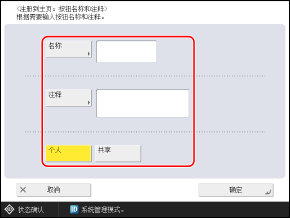
按下 [名称] 或 [注释],然后输入信息。
名称始终显示在按钮之上。
注释仅在按钮尺寸设置为大或中时显示。当按钮尺寸设置为中小或小时不会显示。自定义 [主页] 屏幕
要添加仅由登录用户使用的单独自定义的按钮,请选择 [个人]。要添加可由所有用户使用的按钮,请选择 [共享]。
8
按下 [确定]。
按钮将添加到 [主页] 屏幕中。
注释
将文件服务器目的地注册到个人或共享按钮
如果文件服务器访问的认证方法设置为使用登录用户的认证信息,则个人和共享按钮的注册信息中不会包含文件服务器认证的密码设置。[用于文件发送/浏览认证的信息]
将远程地址簿中的目的地注册到个人或共享按钮时
即使在服务器机器上更新了目的地信息,也不会更新在客户端机器上的个人按钮或共享按钮中注册的目的地信息。
如果无法使用添加的按钮发送数据,请检查是否已在服务器机器上更新了目的地信息。
如果无法使用添加的按钮发送数据,请检查是否已在服务器机器上更新了目的地信息。
更改添加的个人和共享按钮
无法将个人按钮更改为共享按钮,也无法将共享按钮更改为个人按钮。必须添加新按钮进行替换。
按住已添加的按钮可更改名称和注释,以及移动或删除它。
* 可在 [主页] 屏幕的 [ 菜单] 中执行相同的操作。自定义 [主页] 屏幕
菜单] 中执行相同的操作。自定义 [主页] 屏幕