从计算机发送传真(PC 传真)
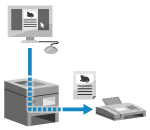
可以使用传真机驱动程序从计算机以传真形式发送文档。
由于发送文档很容易,所以务必要事先仔细检查要发送的内容。安全发送 PC 传真
由于发送文档很容易,所以务必要事先仔细检查要发送的内容。安全发送 PC 传真
本节介绍该操作的总体步骤。请查阅所用应用程序的手册,了解详细的操作步骤。
需要进行的准备
将传真机驱动程序安装到计算机中,然后根据使用环境和使用目的配置设置。准备从计算机发送传真
使用 Windows 时
1
在计算机上,打开要发送的文档。
2
在用于打开文档的应用程序的菜单中,选择打印命令。
3
选择机器的传真机驱动程序,然后单击 [打印]。
将显示传真机驱动程序的 [传真发送设置] 屏幕。
4
指定接收方。
本节介绍如何输入传真号码的示例。可以从 [选择收件人] 选项卡指定已注册到地址簿的接收方。
如果需要外线号码,请在传真号码之前添加此号码。如已预先设置外线号码,则无需在此输入。步骤 3:增强发送传真的安全性
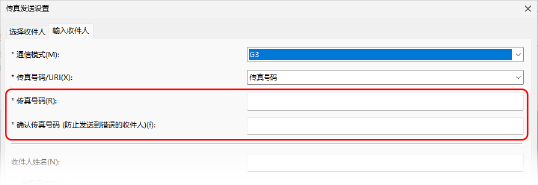
输入一个传真号码时
在 [输入收件人] 选项卡中输入传真号码。如果 [确认传真号码] 中可以输入值,在该字段中输入相同的传真号码。
输入多个传真号码时
1
在 [选择收件人] 选项卡上,单击 [添加收件人]。
随即显示 [添加收件人] 屏幕。
2
输入目的地名称和传真号码,然后单击 [添加下一个收件人]。
如果 [确认传真号码] 中可以输入值,在该字段中输入相同的传真号码。
3
重复步骤 2,并在输入所有接收方后单击 [确定]。
5
根据需要配置封页、发送日志存储设置和其他传真设置。
单击 [封面页] 并配置封页详细信息。
要将发送日志保存到计算机中,请选中 [保存已发送传真信息和图像] 复选框。
有关其他传真设置的详细信息,请单击 [传真发送设置] 屏幕上的 [帮助] 显示帮助。
6
单击 [发送]。
将显示确认发送接收方的屏幕。
7
检查目的地是否正确,然后单击 [确定]。
将通过机器发送传真。
可以使用打印屏幕或 Windows 通知区域中的打印机图标取消发送传真(与取消打印的方法相同)。从计算机取消打印
使用控制面板上的 [ 状态确认] 可查看发送状态和日志。检查发送和接收传真的状态与日志
状态确认] 可查看发送状态和日志。检查发送和接收传真的状态与日志在选中 [保存已发送传真信息和图像] 复选框的情况下发送传真时,还可以从传真机驱动程序的 [已发送传真信息和图像] 选项卡查看日志。
如果显示 [确认用户名/密码] 屏幕
检查用户名和密码是否正确,然后单击 [确定]。
如果显示 [确认部门 ID/PIN] 屏幕
检查部门 ID 和 PIN 是否正确,然后单击 [确定]。
使用 macOS 时
1
在计算机上,打开要发送的文档。
2
在用于打开文档的应用程序的菜单中,单击 [打印]。
随即显示打印对话框。
3
在 [打印机] 中,选择机器的传真机驱动程序。
4
单击 [打印机选项]  [常规设置]。
[常规设置]。
5
单击 [添加收件人],输入传真号码,单击 [添加],然后单击 [好]。
要指定多个接收方,请重复此步骤。可从 [通讯簿] 中指定已注册到地址簿的接收方。
如果需要外线号码,请在传真号码之前输入此号码。
6
根据需要配置封页和其他设置。
要配置封页的详细信息,请选择 [打印机选项] [封面页]。
[封面页]。有关其他传真设置的详细信息,请单击打印对话框中的 [ ] 显示帮助。
] 显示帮助。7
单击 [打印]。
将通过机器发送传真。
可以使用 Dock 中的打印机图标取消发送传真(与取消打印的方法相同)。从计算机取消打印
使用控制面板上的 [ 状态确认] 可查看发送状态和日志。检查发送和接收传真的状态与日志
状态确认] 可查看发送状态和日志。检查发送和接收传真的状态与日志