调整打印图像的转印条件

如果与在普通纸张上打印时相比,整体打印图像颜色较浅或失真,则可以将该纸张注册为自定义纸张类型并调整二次转印电压(将图像转印到纸张上的电压)。指定纸张类型并执行打印时将应用调整结果。
注释
调整打印图像的转印条件时,打印位置设置可能会受到影响。根据需要调整打印位置。调整打印位置
步骤 1:注册纸张类型
将要调整二次转印电压的纸张注册为自定义纸张类型。注册常用纸张类型
步骤 2:调整二次转印电压
要调整二次转印电压,可以目视检查打印的图表来手动执行调整,也可以通过扫描图表自动执行调整。
通过目视检查图表进行调整
打印图表,对其进行目视检查,然后手动调整最合适的色块。
使用控制面板调整二次转印电压。可使用计算机上的远程用户界面设置调整值,但无法打印图表。
对于 C5100 系列 和 C3100 系列,需要管理员或设备管理员权限。
对于 C5100 系列 和 C3100 系列,需要管理员或设备管理员权限。
1
以管理员身份登录本机(适用于 C5100 系列 和 C3100 系列)。登录机器
2
在控制面板上,按下 [主页] 屏幕或其他屏幕中的 [ 设置/注册]。
设置/注册]。随即显示 [设置/注册] 屏幕。
3
按下 [参数选择]  [纸张设置] [纸张类型管理设置]。
[纸张设置] [纸张类型管理设置]。随即显示 [纸张类型管理设置] 屏幕。
4
选择已注册自定义纸张类型,然后按下 [详细说明/编辑]。
随即显示 [详细说明/编辑] 屏幕。
5
按下 [调整二次转印电压] 的 [更改]。
显示选择调整方法的屏幕。
按下 [不使用扫描仪]。
随即显示 [调整二次转印电压] 屏幕。
7
按下 [图表打印设置]。
随即显示 [图表打印设置] 屏幕。
8
设置要打印图表的电压范围和打印面,然后按下 [下一步]。
要对二次转印电压进行微调,请将 [图表打印类型] 设置为 [微调]。打印调整值以 ±1 为增量的图表。
要进行较大调整,请将其设置为 [粗调]。根据机器条件,使用增量调整值打印图表。
要进行较大调整,请将其设置为 [粗调]。根据机器条件,使用增量调整值打印图表。
要对纸张双面进行调整,请将 [打印面] 设置为 [双面]。可用于双面打印的纸张
在下列任一情况下,将 [打印面] 设置为 [仅正面]:
对于自定义纸张,将 [双面纸第2面] 设置为 [打开] 时 [详细说明/编辑] 屏幕
纸张已装入多功能纸盘,且用于设置纸张类型的屏幕上设置了 [双面纸第2面] 设置多功能托盘的纸张尺寸和类型
9
选择已装入要调整的自定义纸张的输稿器,然后按下 [确定]。
再次显示 [调整二次转印电压] 屏幕。
10
按下 [图表打印]。
将打印图表。
11
检查图表,然后选择最合适的色块。
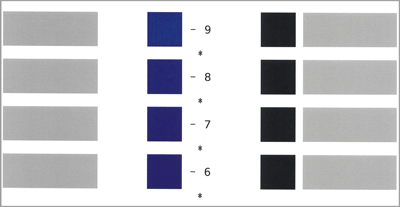
以品红色打印的数值是当前设置值。
检查从负值到正值升序的数值,然后将浓度看起来均匀的位置与接下来的两个值进行比较,选择您认为最合适的值。
如果在所选值之间没有看出差异,请选择三个值中间的一个。
如果在所选值之间没有看出差异,请选择三个值中间的一个。
当在纸张的两面打印图表时,请分别为正面和背面选择最合适的色块。正面印有“*”,背面印有“**”。
示例:当浓度看起来均匀的位置为“-8”时,
比较“-8”、“-7”和“-6”,然后选择您认为最合适的值。
如果在这三个值之间看不出差异,选择“-7”。
比较“-8”、“-7”和“-6”,然后选择您认为最合适的值。
如果在这三个值之间看不出差异,选择“-7”。
12
输入图表上检查的值。
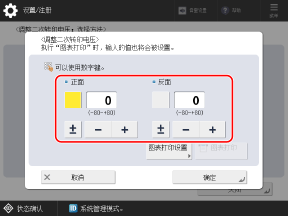
按下 [正面] 或 [反面] 按钮将其选中,然后输入值。
可以按下 [±] 键在正负之间切换输入值。
在以下任一情况下,输入 [反面] 的值:
对于自定义纸张,将 [双面纸第2面] 设置为 [打开] 时 [详细说明/编辑] 屏幕
纸张已装入多功能纸盘,且在用于设置纸张类型的屏幕上设置了 [双面纸第2面] 设置多功能托盘的纸张尺寸和类型
13
按下 [确定] [关闭]。
[关闭]。将应用调整。
通过扫描图表自动调整
打印图表,然后扫描图表以自动调整最合适的色块。
使用控制面板执行自动调整。无法使用计算机上的远程用户界面执行自动调整。
对于 C5100 系列 和 C3100 系列,需要管理员或设备管理员权限。
对于 C5100 系列 和 C3100 系列,需要管理员或设备管理员权限。
1
以管理员身份登录本机(适用于 C5100 系列 和 C3100 系列)。登录机器
2
在控制面板上,按下 [主页] 屏幕或其他屏幕中的 [ 设置/注册]。[主页] 屏幕
设置/注册]。[主页] 屏幕随即显示 [设置/注册] 屏幕。
3
按下 [参数选择] [纸张设置] [纸张类型管理设置]。
[纸张设置] [纸张类型管理设置]。随即显示 [纸张类型管理设置] 屏幕。
4
选择已注册自定义纸张类型,然后按下 [详细说明/编辑]。
随即显示 [详细说明/编辑] 屏幕。
5
针对 [调整二次转印电压] 按下 [更改]。
显示选择调整方法的屏幕。
6
按下 [使用扫描仪]。
随即显示 [调整二次转印电压] 屏幕。
7
按下 [图表打印设置]。
随即显示 [图表打印设置] 屏幕。
8
设置要打印图表的图表类型和打印面,然后按下 [下一步]。
要对二次转印电压进行微调,请将 [图表打印类型] 设置为 [微调]。打印调整值以 ±1 为增量的图表。
要进行较大调整,请将其设置为 [粗调]。根据机器条件,使用增量调整值打印图表。
要进行较大调整,请将其设置为 [粗调]。根据机器条件,使用增量调整值打印图表。
要对纸张双面进行调整,请将 [打印面] 设置为 [双面]。可用于双面打印的纸张
在下列任一情况下,将 [打印面] 设置为 [仅正面]:
对于自定义纸张,将 [双面纸第2面] 设置为 [打开] 时 [详细说明/编辑] 屏幕
纸张已装入多功能纸盘,且在用于设置纸张类型的屏幕上设置了 [双面纸第2面] 设置多功能托盘的纸张尺寸和类型
9
选择已装入要调整的自定义纸张的供纸器,然后按下 [确定]。
再次显示 [调整二次转印电压] 屏幕。
10
按下 [图表打印/扫描]。
随即显示 [图表打印/扫描] 屏幕。
11
按下 [开始打印]。
将打印图表。
12
扫描图表以进行调整。
根据纸张类型,放置图表的位置可能会局限于稿台玻璃。
使用输稿器扫描时
1
按照屏幕上的说明将图表装入输稿器中。
2
按下 [开始扫描]。
扫描图表并执行调整。
调整完成后,显示 [调整已完成。]。
调整完成后,显示 [调整已完成。]。
使用稿台玻璃扫描时
1
打开输稿器。
2
按照屏幕上的说明将图表放在稿台玻璃上。
3
轻轻地关闭输稿器。
4
按下 [开始扫描]。
扫描图表。
调整完成后,显示 [调整已完成。]。
调整完成后,显示 [调整已完成。]。
* 当在纸张的双面打印图表时,请按屏幕上的说明将图表重新放在稿台玻璃上,然后按 [开始扫描]。
5
从稿台玻璃上取下图表。
13
按下 [确定] [关闭]。
[关闭]。将应用调整后的设置。
注释
使用特殊纸张(如带孔纸、透明胶片、标签或彩色纸)时,可能无法执行扫描(自动调整)。步骤 1:注册纸张类型
* 根据手动调整程序再次打印图表。
* 根据手动调整程序再次打印图表。