기기 화면에 알림 표시
아래의 두 가지 방식으로 기기 화면에 알림을 표시할 수 있습니다. 알림 내용이나 목적에 따라 사용할 수 있습니다.
텍스트 표시
설정을 구성할 때 입력하는 텍스트를 다음 위치에 표시할 수 있습니다:
제어판 화면 하단(상태 표시)
전체 제어판 화면
리모트 UI의 포털 페이지 [게시판]
텍스트를 항상 표시할 수 있어 조작 팁과 사용 중지 또는 유지보수에 관한 알림용으로 유용합니다.
파일 또는 웹사이트 내용 표시
고급 박스 또는 동일 네트워크상의 파일 서버에 저장된 이미지 파일과 기타 파일을 전체 제어판 화면에 내용으로 표시할 수 있습니다.
프록시 서버를 사용하여 기기를 네트워크에 연결한 경우에는 인터넷 웹사이트의 내용도 표시할 수 있습니다.
내용을 그래픽으로 표시할 수 있는데, 이는 회사 공고 및 행사 발표에 유용합니다.
프록시 서버를 사용하여 기기를 네트워크에 연결한 경우에는 인터넷 웹사이트의 내용도 표시할 수 있습니다.
내용을 그래픽으로 표시할 수 있는데, 이는 회사 공고 및 행사 발표에 유용합니다.
제어판 및 리모트 UI에 텍스트 표시
컴퓨터에서 리모트 UI를 사용하여 이 설정을 구성합니다. 제어판을 사용하여 이 설정을 구성할 수 없습니다.
관리자 권한이 필요합니다.
관리자 권한이 필요합니다.
1
관리자로 리모트 UI에 로그인합니다. 리모트 UI 시작
2
리모트 UI의 포털 페이지에서 [설정/등록]을 클릭합니다. 리모트 UI 포털 페이지
3
[라이센스/기타]  [게시판/서포트 링크]을 클릭합니다.
[게시판/서포트 링크]을 클릭합니다.[게시판/서포트 링크] 화면이 표시됩니다.
4
[게시판]에서 알림 내용과 표시 방법을 설정합니다.
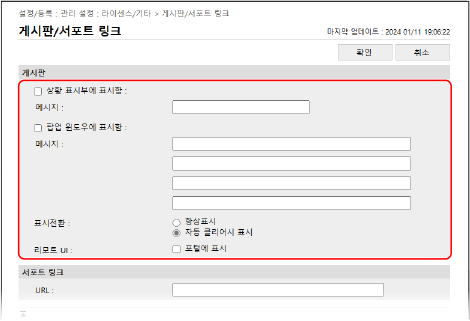
제어판 화면 하단에 표시하는 경우
[상황 표시부에 표시함] 확인란을 선택하고 그 밑에 있는 [메시지]에 알림 내용을 입력합니다.
* 입력한 내용이 상태 표시에 항상 표시됩니다. 조작 팁 같은 짧은 텍스트를 표시하기에 적합합니다.
전체 제어판 화면 또는 리모트 UI에 표시되는 경우
1
[팝업 윈도우에 표시함] 확인란을 선택하고 그 밑에 있는 [메시지]에 알림 내용을 입력합니다.
알림 내용을 네 줄까지 입력할 수 있습니다.
2
알림 표시 방법을 설정합니다.
[표시전환]의 경우 전체 제어판 화면에 알림을 표시할 타이밍을 선택합니다.
[항상표시]를 선택하면 사용자가 알림 화면을 닫고 기기를 조작하지 못합니다. 이 기능은 기기 사용이 중지된 경우와 같은 상황일 때 알림용으로 적합합니다.
[자동 클리어시 표시]를 선택하면 사용자가 알림 화면을 닫고 기기를 조작할 수 있습니다. 이 기능은 예약된 유지보수의 사전 알림 같은 메시지용으로 적합합니다.
리모트 UI의 포털 페이지에 있는 [게시판]에도 표시해야 하는 경우 [리모트 UI]의 [포털에 표시] 확인란을 선택합니다.
5
[확인]을 클릭합니다.
설정이 적용됩니다.
6
리모트 UI에서 로그아웃합니다.
제어판에 파일 또는 웹사이트 내용 표시(비주얼 메시지)
표시할 수 있는 파일 또는 웹사이트 내용의 형식과 크기는 비주얼 메시지 사양을 참조하십시오. 비주얼 메시지
컴퓨터에서 리모트 UI를 사용하여 이 설정을 구성합니다. 제어판을 사용하여 이 설정을 구성할 수 없습니다.
관리자 권한이 필요합니다.
관리자 권한이 필요합니다.
필요한 준비
인터넷에 웹사이트 내용을 표시하는 경우에는 필요에 따라 프록시 설정을 구성합니다. 프록시 사용
1
관리자로 리모트 UI에 로그인합니다. 리모트 UI 시작
2
리모트 UI의 포털 페이지에서 [설정/등록]을 클릭합니다. 리모트 UI 포털 페이지
3
[라이센스/기타] [비주얼 메시지 설정]을 클릭합니다.
[비주얼 메시지 설정]을 클릭합니다.[표시 설정] 화면이 표시됩니다.
4
[표시할 타이밍과 내용]을 지정합니다.
1
내용을 표시할 타이밍을 설정합니다.
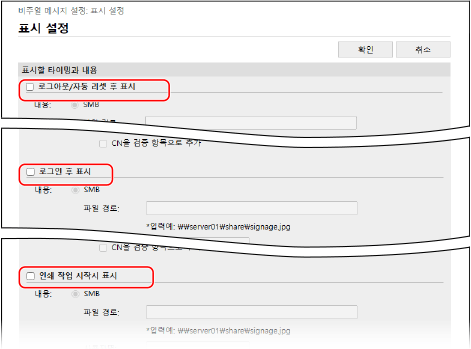
[로그아웃/자동 리셋 후 표시]
사용자 로그아웃 또는 자동 리셋 후에 내용을 표시하려면 이 확인란을 선택합니다.
* 사용자 로그아웃 후에 내용을 표시하려면 사용자가 조작을 시작할 때 표시할 로그인 화면을 구성해야 합니다. [로크 아웃 화면의 표시 설정]
* 자동 리셋 후에 내용을 표시하려면 자동 리셋이 실행되기 전까지의 시간을 1분 이상으로 설정해야 합니다. [자동클리어 시간]
[로그인 후 표시]
사용자 로그인 후에 내용을 표시하려면 이 확인란을 선택합니다.
* 사용자가 조작을 시작할 때 표시할 로그인 화면을 구성해야 합니다. [로크 아웃 화면의 표시 설정]
[인쇄 작업 시작시 표시]
이 확인란을 선택하면 강제 홀드 문서 인쇄를 시작할 때와 같이 사용자가 인쇄 화면에서 인쇄를 시작할 때 내용이 표시됩니다.
2
각 표시 타이밍 설정의 내용 정보를 구성합니다.
각 표시 타이밍 설정의 [내용]에 대해 표시할 내용에 액세스하는 데 사용되는 프로토콜([SMB] 또는 [HTTP/WebDAV])를 선택하고 내용의 경로를 입력합니다.
내용에 액세스할 때 인증이 필요한 경우 내용에 액세스할 사용자명과 비밀번호를 입력합니다.
[HTTP/WebDAV]을 선택하는 경우에는 TLS 암호화 통신을 사용할 때 서버 인증서를 확인하도록 [TLS 통신시에 증명서 확인] 확인란을 선택합니다.
확인 항목에 일반 이름(CN)을 추가하려면 [CN을 검증 항목으로 추가] 확인란도 선택합니다.
확인 항목에 일반 이름(CN)을 추가하려면 [CN을 검증 항목으로 추가] 확인란도 선택합니다.
5
[에러 발생시 화면 표시]를 설정합니다.
어떤 이유로든 내용이 표시되지 않는 경우에 에러 메시지를 표시할지 여부를 선택할 수 있습니다.
6
[확인]을 클릭합니다.
설정이 적용되고 [라이센스/기타] 화면이 다시 표시됩니다.
7
필요에 따라 유용한 기능을 구성합니다.
내용을 표시하는 사용자의 로그인 정보(사용자명과 도메인명)를 지정된 웹 서버에 알리고 해당 정보를 수집할 수 있습니다. 기기를 사용하여 내용과 연결된 PDF 파일을 출력할 수도 있습니다.
1
[비주얼 메시지 설정] [보안 설정]을 클릭합니다.
[보안 설정]을 클릭합니다.[보안 설정] 화면이 표시됩니다.
2
사용할 기능을 구성합니다.
사용자 로그인 정보를 웹 서버에 알리는 경우
[콘텐츠가 표시되면 서버에 로그인 정보 알림] 확인란을 선택하고 웹 서버 주소를 입력합니다.
* 쉼표(,)로 구분하여 여러 주소(최대 255자)를 지정할 수 있습니다.
내용과 연결된 PDF 파일의 인쇄를 활성화하는 경우
[콘텐츠에서 인쇄 허용] 확인란을 선택합니다.
3
[확인]을 클릭합니다.
설정이 적용됩니다.
8
리모트 UI에서 로그아웃합니다.
참고
비주얼 메시지가 표시되어 있을 때 기기 조작
비주얼 메시지 화면을 닫은 후에 기기를 조작합니다.
언제든 비주얼 메시지 표시
제어판의 [홈] 화면에서 [비주얼 메시지]를 눌러 설정된 표시 타이밍과 상관없이 비주얼 메시지를 표시할 수 있습니다.
* 비주얼 메시지 설정에 타이밍과 내용 설정이 여러 개 구성된 경우에는 가장 최근에 표시된 내용이 표시됩니다.
프록시를 사용할 때 내용이 표시되지 않는 경우
프록시 서버를 사용하여 기기가 네트워크에 연결된 경우에는 고급 박스 또는 파일 서버에 저장된 내용이 표시되지 않을 수 있습니다. 이 경우에는 아래 절차에 따라 표시되지 않는 내용의 주소를 예외 주소(프록시를 사용하지 않는 주소)로 설정합니다.
이 설정을 구성하려면 관리자 권한이 필요합니다.
이 설정을 구성하려면 관리자 권한이 필요합니다.
관리자로 리모트 UI에 로그인합니다. [설정/등록]을 클릭합니다. [라이센스/기타] [비주얼 메시지 설정] [프록시 설정] 예외 주소를 입력합니다. [확인]
[설정/등록]을 클릭합니다. [라이센스/기타] [비주얼 메시지 설정] [프록시 설정] 예외 주소를 입력합니다. [확인]* 쉼표(,)로 구분하여 여러 주소(최대 255자)를 지정할 수 있습니다.