編輯和刪除通訊錄中的目的地(遠端使用者介面)
您可以編輯通訊錄或單鍵按鈕中註冊的目的地資訊,並刪除未使用的目的地。
編輯和刪除通訊錄中的目的地
1
登入遠端使用者介面。啟動遠端使用者介面
可編輯和刪除目的地的位址清單因登入使用者而異。位址清單類型
2
在遠端使用者介面的入口網站頁面上,按一下 [通訊錄]。遠端使用者介面入口網站頁面
[位址清單] 畫面出現。
3
按一下其中註冊有要編輯或刪除的目的地的位址清單。
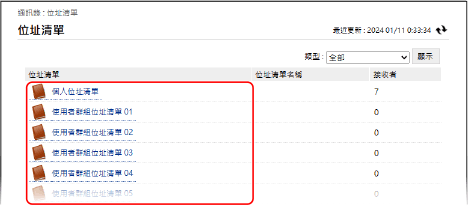
位址清單畫面出現。
如果顯示 PIN 輸入畫面,請輸入為通訊錄設定的 PIN,然後按下 [確定]。
4
編輯或刪除目的地。
您可以透過在畫面右上方的 [類型] 中選擇目的地類型或在 [首字母] 中選擇名稱的首字母,然後按一下 [顯示] 篩選清單中顯示的目的地。
若要顯示以存取號設定的目的地,請在畫面右上方的 [存取號] 中,輸入號碼,然後按一下 [顯示]。
編輯目的地時
1
按一下要編輯的目的地名稱(或類型圖示)。
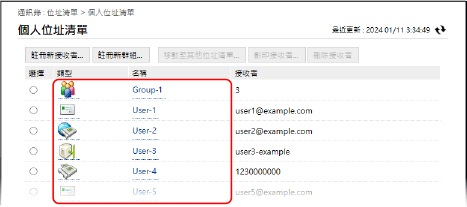
目的地詳細資訊畫面出現。
2
按一下 [編輯]。
3
根據目的地類型編輯目的地資訊。
4
按一下 [確定]。
隨即套用編輯的資訊。
將目的地移動或複製到其他位址清單時
1
選擇要移動或複製的目的地,然後按一下 [移動至其他位址清單] 或 [影印接收者]。
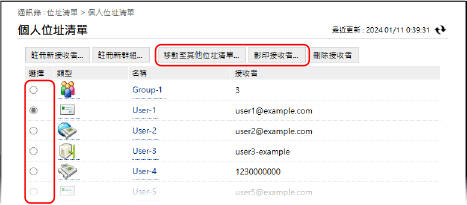
根據變更前後位址清單的類型,目的地會被「移動」或「複製」。在位址清單之間移動和複製目的地
2
選擇位址清單,然後按一下 [確定]。
目的地將被移動或複製到選擇的位址清單。
刪除目的地時
1
選擇要刪除的目的地,然後按一下 [刪除接收者]。
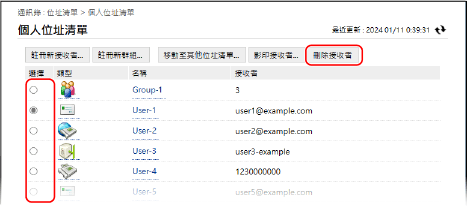
2
按一下 [確定]。
隨即刪除選擇的目的地。
5
登出遠端使用者介面。
編輯和刪除單鍵按鈕目的地
1
登入遠端使用者介面。啟動遠端使用者介面
2
在遠端使用者介面的入口網站頁面上,按一下 [通訊錄]。遠端使用者介面入口網站頁面
[位址清單] 畫面出現。
3
按一下 [位址清單單鍵]。
位址清單畫面出現。
如果顯示 PIN 輸入畫面,請輸入為通訊錄設定的 PIN,然後按下 [確定]。
4
編輯或刪除目的地。
三位數(001 至 200)已指派給單鍵按鈕。在畫面右上方的 [清單編號] 中選擇號碼範圍,按一下 [顯示] 可變更清單中顯示的號碼。
編輯目的地時
1
按一下要編輯的目的地名稱(或號碼或類型圖示)。
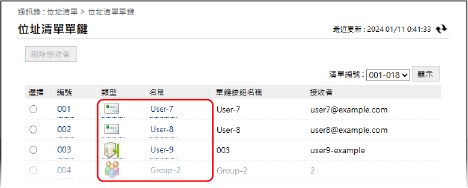
目的地詳細資訊畫面出現。
2
按一下 [編輯]。
3
根據目的地類型編輯目的地資訊。
4
按一下 [確定]。
隨即套用編輯的資訊。
刪除目的地時
1
選擇要刪除的目的地,然後按一下 [刪除接收者]。
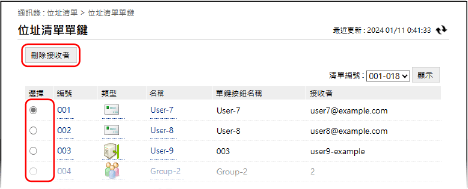
2
按一下 [確定]。
隨即刪除選擇的目的地。
5
登出遠端使用者介面。