對於列印的影像調整影像的轉印條件

相較於在一般紙張上列印,如果整個印刷影像色彩較淡或扭曲,您可以將該紙張註冊為自訂紙張類型,並調整二次轉印電壓(影像轉印到紙張上時的電壓)。您指定紙張類型並執行列印時,將套用調整結果。
註釋
對於列印的影像調整影像的轉印條件時,列印位置設定可能會受到影響。視需要調整列印位置。調整列印位置
步驟 1:註冊紙張類型
將要調整二次轉印電壓的紙張註冊為自訂紙張類型。註冊常用紙張類型
步驟 2:調整二次轉印電壓
若要調整二次轉印電壓,您可以目視檢查列印的圖表以手動執行調整,也可以透過掃描圖表自動執行調整。
透過目視檢查圖表進行調整
列印圖表,目視檢查,並且手動調整最適合的色塊。
使用控制台調整二次轉印電壓。您可以從電腦使用遠端使用者介面設定調整值,不過無法列印圖表。
對於 C5100 系列 和 C3100 系列,需要管理員或裝置管理員權限。
對於 C5100 系列 和 C3100 系列,需要管理員或裝置管理員權限。
1
以管理員身分登入本機(適用於 C5100 系列 和 C3100 系列)登入本機
2
在控制台的 [首頁] 畫面或其他畫面按下 [ 設定/註冊]。
設定/註冊]。顯示 [設定/註冊] 畫面。
3
按下 [參數選擇]  [紙張設定] [紙張類型管理設定]。
[紙張設定] [紙張類型管理設定]。顯示 [紙張類型管理設定] 畫面。
4
選擇已註冊的自訂紙張類型,並且按下 [詳細資訊/編輯]。
顯示 [詳細資訊/編輯] 畫面。
5
按下 [調整二次轉印電壓] 的 [變更]。
顯示選擇調整方法的畫面。
按下 [不使用掃描器]。
顯示 [調整二次轉印電壓] 畫面。
7
按下 [圖表列印設定]。
顯示 [圖表列印設定] 畫面。
8
設定要列印的圖表所用的電壓範圍和列印面,並且按下 [下一步]。
若要對二次轉印電壓進行微調,請將 [圖表列印類型] 設定為 [微調]。列印調整值以 ± 1 為增減幅度的圖表。
若要進行大量調整,請將此設定為 [粗調]。列印按照本機狀況增減調整值的圖表。
若要進行大量調整,請將此設定為 [粗調]。列印按照本機狀況增減調整值的圖表。
若要對紙張的兩面進行調整,請將 [列印面] 設定為 [雙面]。用於雙面列印的可用紙張
在下列任何情況下,將 [列印面] 設定為 [僅正面]:
對於自訂紙張將 [雙面紙第2面] 設定為 [開啟] 時 [詳細資訊/編輯] 畫面
在多用途紙盤中裝入紙張而且在設定紙張類型的畫面上設定 [雙面紙第2面] 時 設定多用途紙盤的紙張尺寸和類型
9
選擇要調整的自訂紙張已裝入的紙張來源,並且按下 [確定]。
[調整二次轉印電壓] 畫面再次顯示。
10
按下 [圖表列印]。
將會列印圖表。
11
檢查圖表,並且選擇最適合的色塊。
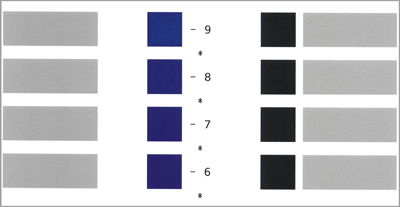
以洋紅色列印的數值是目前設定值。
按照從負值到正值的遞增順序檢查數值,並將濃淡度看起來均勻的位置與後續的兩個值進行比較,並選擇您認為最適合的值。
如果看不出選擇的值之間的差異,請選擇三個值的其中一個。
如果看不出選擇的值之間的差異,請選擇三個值的其中一個。
圖表列印在紙張的兩面時,請分別為正面和背面選擇最適合的色塊。正面會列印「*」,背面會列印「**」。
範例:濃淡度看起來均勻的位置為「-8」時
比較「-8」、「-7」和「-6」,並且選擇您認為最適合的值。
如果看不出這三個值之間的差異,選擇「-7」。
比較「-8」、「-7」和「-6」,並且選擇您認為最適合的值。
如果看不出這三個值之間的差異,選擇「-7」。
12
輸入圖表上勾選的值。
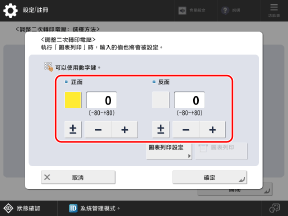
按下 [正面] 或 [反面] 按鈕進行選擇,然後輸入值。
您可以按下 [±] 鍵在正負之間切換輸入的值。
在下列任何情況下,輸入 [反面] 的值:
對於自訂紙張將 [雙面紙第2面] 設定為 [開啟] 時 [詳細資訊/編輯] 畫面
在多用途紙盤中裝入紙張而且在設定紙張類型的畫面上設定 [雙面紙第2面] 時 設定多用途紙盤的紙張尺寸和類型
13
按下 [確定] [關閉]。
[關閉]。調整隨即套用。
透過掃描圖表自動調整
列印圖表,然後掃描圖表以自動調整最適合的色塊。
使用控制台進行自動調整。您無法從電腦使用遠端使用者介面執行自動調整。
對於 C5100 系列 和 C3100 系列,需要管理員或裝置管理員權限。
對於 C5100 系列 和 C3100 系列,需要管理員或裝置管理員權限。
1
以管理員身分登入本機(適用於 C5100 系列 和 C3100 系列)登入本機
2
在控制台的 [首頁] 畫面或其他畫面按下 [設定/註冊]。[首頁] 畫面
設定/註冊]。[首頁] 畫面顯示 [設定/註冊] 畫面。
3
按下 [參數選擇] [紙張設定] [紙張類型管理設定]。
[紙張設定] [紙張類型管理設定]。顯示 [紙張類型管理設定] 畫面。
4
選擇已註冊的自訂紙張類型,並且按下 [詳細資訊/編輯]。
顯示 [詳細資訊/編輯] 畫面。
5
按下 [調整二次轉印電壓] 的 [變更]。
顯示選擇調整方法的畫面。
6
按下 [使用掃描器]。
顯示 [調整二次轉印電壓] 畫面。
7
按下 [圖表列印設定]。
顯示 [圖表列印設定] 畫面。
8
設定要列印的圖表所用的圖表類型和列印面,並且按下 [下一步]。
若要對二次轉印電壓進行微調,請將 [圖表列印類型] 設定為 [微調]。列印調整值以 ± 1 為增減幅度的圖表。
若要進行大量調整,請將此設定為 [粗調]。列印按照本機狀況增減調整值的圖表。
若要進行大量調整,請將此設定為 [粗調]。列印按照本機狀況增減調整值的圖表。
若要對紙張的兩面進行調整,請將 [列印面] 設定為 [雙面]。用於雙面列印的可用紙張
在下列任何情況下,將 [列印面] 設定為 [僅正面]:
對於自訂紙張將 [雙面紙第2面] 設定為 [開啟] 時 [詳細資訊/編輯] 畫面
在多用途紙盤中裝入紙張而且在設定紙張類型的畫面上設定 [雙面紙第2面] 時 設定多用途紙盤的紙張尺寸和類型
9
選擇要調整的自訂紙張已裝入的紙張來源,並且按下 [確定]。
[調整二次轉印電壓] 畫面再次顯示。
10
按下 [圖表列印/掃描]。
顯示 [圖表列印/掃描] 畫面。
11
按下 [開始列印]。
將會列印圖表。
12
掃描圖表以執行調整。
端視紙張類型而定,放置圖表的位置可能侷限於原稿台玻璃。
使用送稿機進行掃描時
1
請遵循畫面上的指示將圖表裝入送稿機中。
2
按下 [開始掃描]。
掃描圖表,並執行調整。
調整完成時,會顯示 [調整已完成。]。
調整完成時,會顯示 [調整已完成。]。
使用原稿台玻璃進行掃描時
1
打開送稿機。
2
請遵循畫面上的指示將圖表放置在原稿台玻璃上。
3
輕輕關閉送稿機。
4
按下 [開始掃描]。
掃描圖表。
調整完成時,會顯示 [調整已完成。]。
調整完成時,會顯示 [調整已完成。]。
圖表列印在紙張的兩面時,請遵循畫面上的指示再次將圖表放到原稿台玻璃上,並且按下 [開始掃描]。
5
從原稿台玻璃上取下圖表。
13
按下 [確定] [關閉]。
[關閉]。調整後的設定隨即套用。
註釋
使用打孔紙、投影片、標籤或彩色紙等特殊紙張時,可能無法執行掃描(自動調整)。在這種情況下,請手動調整。透過目視檢查圖表進行調整。步驟 1:註冊紙張類型
* 按照手動調整程序再次列印圖表。
* 按照手動調整程序再次列印圖表。