設定 [首頁] 畫面的時間表顯示和可操作性設定
您可以設定是否在 [首頁] 畫面上顯示時間表以及一般使用者可以在 [首頁] 畫面上自訂的項目等等。
顯示或隱藏時間表
您可以設定是否在 [首頁] 畫面的右側顯示時間表(設定歷史記錄和等待處理的列印工作)。
* 如需時間表的詳細資訊,請參閱下列內容:
使用控制台進行設定。您無法從電腦使用遠端使用者介面進行設定。
需要管理員權限。
需要管理員權限。
1
以管理員身分登入本機。登入本機
2
在控制台的 [首頁] 畫面按下 [ 功能表],然後選擇 [首頁管理設定]。[首頁] 畫面
功能表],然後選擇 [首頁管理設定]。[首頁] 畫面顯示 [首頁管理設定] 畫面。
3
設定顯示時間表。
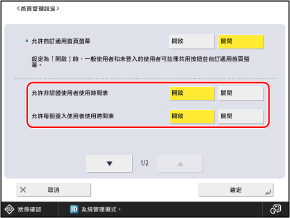
[允許非認證使用者使用時間表]
設定為 [開啟],使用者未登入本機或使用者是來賓使用者時,顯示非認證使用者通用的時間表。
* 如果停用快速啟動設定,然後關閉本機,或者,如果快速啟動沒有作用,無論此設定如何,都不會顯示非認證使用者通用的時間表。[主電源的快速啟動設定]
[允許每個登入使用者使用時間表]
設定為 [開啟] 可顯示每個登入使用者登入本機時所用的時間表。
4
按下 [確定]。
隨即套用設定。
設定對於使用者允許的操作和畫面顯示
您可以設定每個使用者可以在 [首頁] 畫面上自訂的項目以及是否在 [首頁] 畫面上顯示功能和設定按鈕等等。
使用控制台進行設定。您無法從電腦使用遠端使用者介面進行設定。
需要管理員權限。
需要管理員權限。
1
以管理員身分登入本機。登入本機
2
在控制台的 [首頁] 畫面按下 [ 功能表],然後選擇 [首頁管理設定]。[首頁] 畫面
功能表],然後選擇 [首頁管理設定]。[首頁] 畫面顯示 [首頁管理設定] 畫面。
3
設定對於使用者允許的操作和畫面顯示。
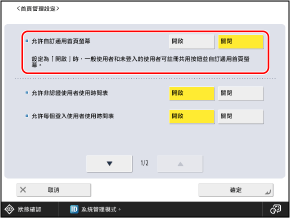

[允許自訂通用首頁螢幕]
設定為 [開啟] 允許管理員以外的使用者新增共用按鈕並變更 [自訂通用首頁螢幕] 設定。
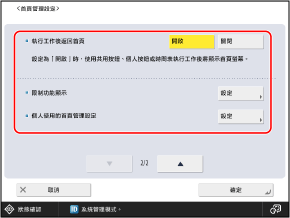
[執行工作後返回首頁]
設定為 [開啟] 可在使用共用按鈕、個人按鈕或時間表進行操作後再次顯示 [首頁] 畫面。
[限制功能顯示]
若要隱藏 [首頁] 畫面中間顯示的一些功能和設定按鈕,請按下 [設定],選擇目標功能和設定,並且按下 [確定]。
[個人使用的首頁管理設定]
若要限制每位使用者在 [首頁] 畫面上可以自訂的項目,請按下 [設定],對於每個要限制的項目選擇 [關閉],然後按下 [確定]。
只有在啟用個人化功能時,才能進行這些設定。啟用和停用個人化功能
[允允許註冊/編輯個人按鈕] 設定為 [關閉] 時,先前新增的個人按鈕將不再顯示。
[自訂個人使用的首頁螢幕時允許使用移動按鈕] 設定為 [關閉] 時,先前移動的按鈕所用的顯示位置將保留。
[自訂個人使用的首頁螢幕時允許使用首頁螢幕版面設定] 或 [自訂個人使用的首頁螢幕時允許使用壁紙設定] 設定為 [關閉] 時,先前設定的個人設定不會保留。(套用 [裝置設定] 中進行的設定。)
4
按下 [確定]。
隨即套用設定。