顯示和操作時間表
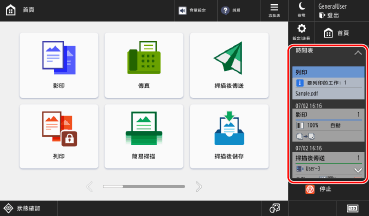
設定歷史記錄和等待列印的資料資訊顯示在 [首頁] 畫面的右側。按下這些按鈕,您可以叫用過去的設定並執行等待列印的工作,以便操作更加容易。此功能稱為「時間表」。
* 根據本機的設定和登入狀態,時間表可能不會顯示。顯示或隱藏時間表
顯示的時間表內容
時間表上顯示每個登入使用者的設定歷史記錄和等待列印的資料有關的資訊。
對於未登入的使用者或來賓使用者,將顯示未授權使用者共有的設定記錄和等待列印的資料有關的資訊。
對於未登入的使用者或來賓使用者,將顯示未授權使用者共有的設定記錄和等待列印的資料有關的資訊。
設定歷史記錄
按時間順序顯示最近 10 個設定歷史記錄項目。
透過按下顯示的設定歷史記錄,您可以叫用過去執行某項功能時的設定,這在重複使用相同設定或目的地時相當實用。
透過按下顯示的設定歷史記錄,您可以叫用過去執行某項功能時的設定,這在重複使用相同設定或目的地時相當實用。
可以使用下列功能:
掃描後傳送*1
簡易掃描
掃描後儲存(目的地為 USB 記憶體裝置時除外)
傳真*1*2
影印
存取已儲存檔案*3(列印 USB 記憶體裝置中的檔案或已傳送的檔案時除外)
*1在下列情況下不會顯示設定歷史記錄:
無法從傳送歷史記錄中指定目的地時禁止使用傳送日誌中的接收者
存取號碼設定功能已啟用且使用者未登入或來賓使用者登入時隱藏接收者(存取號碼管理)
*2對於未登入的使用者或來賓使用者,不會顯示子位址傳送的設定歷史記錄。
*3列印檔案的資訊也儲存在設定歷史記錄中。您無法選擇另一個檔案並僅叫用設定。此外,您無法叫用已刪除或已移動的列印檔案的設定歷史記錄。
等待列印的資料
如果有資料等待列印,會顯示這些資訊。
按下顯示的資訊顯示列印畫面並執行列印。
按下顯示的資訊顯示列印畫面並執行列印。
* 如果設定為不在列印畫面顯示單一登入使用者的列印資料,不會顯示等待列印的資料。[工作清單顯示設定]
註釋
叫回包含密碼的設定時
本機設定被指定為禁止快取認證密碼時,傳送或儲存掃描資料時設定的下列密碼將在叫回設定時予以刪除。[禁止快取認證密碼]
對於 PDF 檔案設定的密碼(如果已新增密碼)
接收者檔案伺服器的登入密碼
* 如果使用者未登入或是來賓使用者,無論儲存認證密碼快取的設定如何,都將在不使用密碼的情況下叫回設定。
無論儲存認證密碼快取的設定為何,叫回設定時都會保留傳送傳真時設定的密碼(子位址密碼)。
* 如果使用者未登入或是來賓使用者,子位址傳送的設定歷史記錄不會顯示在時間表中。
使用時間表執行操作
透過按下時間表上顯示而且等待列印的資料有關的設定歷史記錄和資訊,您可以叫用設定歷史記錄以便再次執行功能,也可以顯示列印畫面並執行列印。
如需設定歷史記錄中顯示的資訊和等待列印的資料的詳細資訊,請參閱下列內容:
註釋
如果在叫用設定歷史記錄後變更並執行設定,會將與原始設定歷史記錄分開的新設定歷史記錄新增到時間表。如果執行設定時未進行任何變更,原始設定歷史記錄的日期和時間會更新。
按住設定歷史記錄,您可以刪除或將設定註冊為個人和共用按鈕。
* 您從時間表註冊個人和共用按鈕時,您無法指定按下按鈕時的動作。增加個人和共用按鈕
設定歷史記錄顯示的資訊和等待列印的資料
每個等待列印的設定歷史記錄和資料都透過圖示或文字顯示日期和時間、功能名稱以及設定、目的地和檔案名稱。
設定歷史記錄
如需各項功能顯示的詳細資訊,請參閱下文。空白區域表示沒有設定。
掃描後傳送
顯示目的地數量、目的地*1、原稿尺寸、解析度、雙面和檔案格式設定。
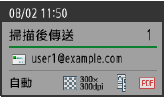
*1資料傳送到多個目的地時,顯示第一個目的地。
簡易掃描
顯示目的地數量*1、目的地、原稿尺寸、解析度、雙面和檔案格式設定。
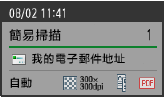
*1資料傳送到多個目的地時,顯示第一個目的地。
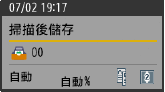
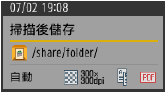
掃描後儲存
儲存位置是郵件信箱時
顯示儲存位置的郵件信箱編號或郵件信箱名稱、原稿尺寸、影印倍率、雙面和 N 合 1 設定。
儲存位置是 進階郵件信箱 或網路上的其他裝置或伺服器時
顯示目的地的資料夾名稱、原稿尺寸、解析度、雙面和檔案格式設定。
傳真
顯示目的地數量、目的地*1、原稿尺寸、解析度、雙面和不同尺寸原稿設定。
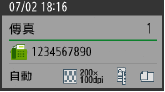
*1資料傳送到多個目的地時,顯示第一個目的地。
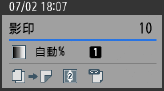
影印
顯示份數、色彩、影印倍率、紙張來源、雙面/書本、N 合 1 和裝訂設定。
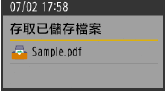
存取已儲存檔案
顯示列印的檔案名稱。列印多個檔案時顯示第一個檔案名稱。
等待列印的資料
顯示等待列印的工作數*1 和等待列印的資料所用的檔案名稱*2。
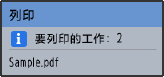
*1如果設定顯示登入使用者以外的使用者的列印資料,顯示全部使用者等待列印的工作總數。[顯示其他使用者的工作]
*2如果有多個工作等待列印,會顯示最近傳送到本機的列印資料所用的檔案名稱。