使用部門識別碼認證時的設定和操作
本節說明本機的設定以及對於登入服務使用部門識別碼認證時如何登入本機。
部門識別碼管理設定
部門識別碼管理是對於每個使用者或群組配置部門識別碼管理使用者和群組的功能。
您使用部門識別碼認證進行部門識別碼管理時,請按照下列程序進行設定。
步驟 1 | 設定部門識別碼管理。 |

步驟 2 | 開始部門識別碼管理。 |
步驟 3 | 限制使用未知部門識別碼的使用者進行的操作時,請在使用本機的每台電腦上設定部門識別碼和 PIN。 |
步驟 4 | 執行部門識別碼管理。 |
註釋
將登入服務恢復為使用者認證並使用部門識別碼管理時
停用部門識別碼認證的部門識別碼管理,並將登入服務恢復為使用者認證。接著,為使用者設定部門識別碼,然後為使用者認證啟用部門識別碼管理。
登入本機
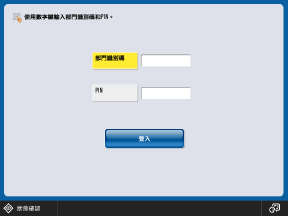
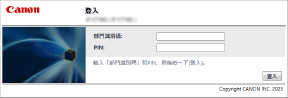
啟用部門識別碼管理時,使用控制台或遠端使用者介面時需要輸入部門識別碼和 PIN 才能登入。
控制台上的登入畫面
遠端使用者介面上的登入畫面
* 未設定系統管理員識別碼時,全部登入使用者都將成為擁有管理員權限的使用者。
註釋
不使用部門識別碼管理時
一般使用者使用控制台時不需要登入。
只有在執行需要管理員權限的操作時,從 [首頁] 畫面或其他畫面的 [ 設定/註冊] 按下 [登入],並且輸入系統管理員識別碼和 PIN 進行登入。
只有在執行需要管理員權限的操作時,從 [首頁] 畫面或其他畫面的 [
設定/註冊] 按下 [登入],並且輸入系統管理員識別碼和 PIN 進行登入。一般使用者使用遠端使用者介面時,按一下 [登入(一般使用者)] 繼續操作。
以管理員身分登入時,輸入系統管理員識別碼和 PIN,並且按一下 [登入(管理員)] 登入。
以管理員身分登入時,輸入系統管理員識別碼和 PIN,並且按一下 [登入(管理員)] 登入。
使用 SMS
使用 SMS 時,使用系統管理員識別碼登入遠端使用者介面,然後按一下 [Service Management Service],輸入 SMS 密碼登入 SMS。
為了確實維護本機安全,使用預設密碼無法登入 SMS。您需要先啟用預設密碼臨時登入 SMS,然後變更密碼。
為了確實維護本機安全,使用預設密碼無法登入 SMS。您需要先啟用預設密碼臨時登入 SMS,然後變更密碼。
啟用預設密碼
設定臨時使用預設密碼。
本節說明如何從電腦使用遠端使用者介面進行設定。
在控制台上,選擇 [首頁] 畫面或其他畫面中的 [ 設定/註冊],然後選擇 [安全性設定] 以指定設定。[允許為遠端存取使用預設密碼]
需要管理員權限。必須重新啟動本機,才能套用設定。
在控制台上,選擇 [首頁] 畫面或其他畫面中的 [
設定/註冊],然後選擇 [安全性設定] 以指定設定。[允許為遠端存取使用預設密碼]需要管理員權限。必須重新啟動本機,才能套用設定。
1
使用系統管理員識別碼登入遠端使用者介面。登入本機
2
在遠端使用者介面的入口網站頁面上,按一下 [設定/註冊]。遠端使用者介面入口網站頁面
3
按一下 [安全性設定]  [認證/密碼設定]。
[認證/密碼設定]。顯示 [認證/密碼設定] 畫面。
4
在 [密碼設定] 中,按一下 [編輯]。
顯示 [密碼設定] 畫面。
5
在 [密碼操作設定] 中,選取 [允許為遠端存取使用預設密碼] 核取方塊。
6
按一下 [確定]。
7
重新啟動本機。重新啟動本機
隨即套用設定。
登入 SMS 變更密碼
從電腦使用遠端使用者介面執行這些操作。您無法使用控制台執行這些操作。
需要管理員權限。變更密碼後,恢復原始設定禁止使用預設密碼登入。必須重新啟動本機,才能套用設定。
需要管理員權限。變更密碼後,恢復原始設定禁止使用預設密碼登入。必須重新啟動本機,才能套用設定。
1
使用系統管理員識別碼登入遠端使用者介面。登入本機
2
在遠端使用者介面的入口網站頁面上,按一下 [Service Management Service]。遠端使用者介面入口網站頁面
SMS 登入畫面隨即顯示。
3
輸入預設密碼「MeapSmsLogin」,並且按一下 [登入]。
變更密碼的畫面隨即顯示。
4
遵循畫面上的指示變更密碼。
您也可以在 SMS 的 [系統管理] 下的 [變更密碼] 中變更 SMS 的登入密碼。
5
已變更密碼時,按一下 [至入口網站]。
從 SMS 登出後,會再次顯示遠端使用者介面的入口網站頁面。
6
恢復原始設定,禁止使用預設密碼登入。啟用預設密碼
取消勾選 [允許為遠端存取使用預設密碼] 核取方塊將恢復原始安全性等級。
7
重新啟動本機。重新啟動本機
隨即套用設定。
須知
切勿忘記新密碼。如果您忘記新密碼,請聯絡經銷商或技術服務人員。