在電腦上設定使用者管理資訊
在下列情況下,您需要在使用本機的每台電腦上設定使用者管理資訊:
使用使用者認證從電腦列印、掃描或傳送傳真時從電腦列印、掃描和傳送傳真時使用使用者認證
本機上啟用部門識別碼管理且下列任何情況適用時:
使用未知部門識別碼的使用者操作受到限制時 啟用部門識別碼管理
您要將來自電腦的操作包含在每個部門識別碼的使用狀態中時
設定印表機或傳真驅動程式
對於本機使用的電腦,在電腦的印表機或傳真驅動程式上設定使用者管理資訊。
使用 Windows 時
每台電腦都需要管理員權限。
1
使用管理員帳戶登入到電腦。
2
按一下 [ ] (開始)
  [
[ ] (設定) [Bluetooth & devices] [印表機與掃描器]。
] (開始) [] (設定) [Bluetooth & devices] [印表機與掃描器]。顯示 [印表機與掃描器] 畫面。
3
按一下本機的驅動程式 [印表機內容]。
[印表機內容]。驅動程式內容畫面隨即顯示。
4
在 [裝置設定] 標籤上,設定使用者管理資訊。
使用使用者認證時
1
在 [使用者管理] 中選擇 [使用者驗證證],按一下右下角的 [設定]。
顯示 [使用者驗證設定] 畫面。
2
勾選 [容許密碼設定] 核取方塊,並且輸入使用者名稱和密碼。
使用部門識別碼管理時
1
在 [使用者管理] 中選擇 [部門 ID 管理證],按一下右下角的 [設定]。
顯示 [部門 ID/PIN 設定] 畫面。
2
勾選 [容許 PIN 設定] 核取方塊,並且輸入部門識別碼和 PIN。
5
若要檢查輸入的使用者管理資訊是否正確,請按一下 [驗證]。
本機透過 USB 或裝置上的 Web 服務 (WSD) 連接埠連接到電腦時,無法使用此功能。
6
視需要設定驗證程序和適用範圍。
列印或傳送傳真時確認使用者管理資訊
選取 [列印時確認驗證資訊] 和/或 [傳送傳真時確認驗證資訊] 核取方塊。
在不設定部門識別碼的情況下執行黑白列印
選取 [黑白列印時不使用部門 ID 管理] 核取方塊。
* 本機設定被指定為限制從使用未知部門識別碼的電腦列印並禁止使用未知部門識別碼的黑白列印時,如果勾選此核取方塊,在部門識別碼管理期間無法執行黑白列印。
本機透過 USB 或 WSD 連接埠連接到電腦時
選取 [在裝置上執行驗證] 核取方塊。
7
按一下 [確定] [確定]。
[確定]。隨即套用設定。
使用 macOS 時
1
按一下 [ ] [系統設定] [印表機與掃描器]。
] [系統設定] [印表機與掃描器]。顯示 [印表機與掃描器] 畫面。
2
選擇本機,然後按一下 [選項與耗材]。
3
在 [選項] 標籤上,勾選 [優先使用者認證] 或 [部門 ID 管理] 核取方塊,並且按一下 [好]。
4
按一下 [完成]。
5
在驅動程式設定畫面上設定使用者管理資訊。
每次列印或傳送傳真時都需要設定使用者管理資訊。
使用印表機驅動程式時
1
顯示列印對話方塊,然後選擇本機的印表機驅動程式。列印
2
按一下 [印表機選項] [特殊功能]。
[特殊功能]。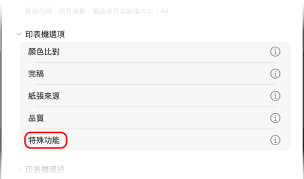
3
設定使用者管理資訊。
使用使用者認證時
在 [使用者管理] 中選擇 [使用者認證],按一下 [設定],並且輸入使用者名稱和密碼。
使用部門識別碼管理時
在 [使用者管理] 中選擇 [部門 ID 管理],按一下 [設定],輸入部門識別碼和 PIN。
4
視需要設定驗證程序和適用範圍。
列印時確認使用者管理資訊
選取 [列印時確認認證資訊] 核取方塊。
在不設定部門識別碼的情況下執行黑白列印
選取 [黑白列印時不使用部門 ID 管理] 核取方塊。
* 本機的設定限制使用未知部門識別碼從電腦列印時,如果選擇此設定,在部門識別碼管理期間無法執行黑白列印。
5
按一下 [好] [好]。
[好]。使用傳真驅動程式時
1
顯示列印對話方塊,然後選擇本機的傳真機驅動程式。從電腦傳送傳真 (PC 傳真)
2
按一下 [印表機選項] [特殊功能]。
[特殊功能]。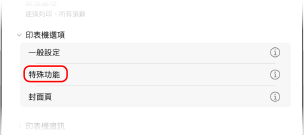
3
設定使用者管理資訊。
使用使用者認證時
在 [使用者管理] 中選擇 [使用者認證],按一下 [設定],並且輸入使用者名稱和密碼。
使用部門識別碼管理時
在 [使用者管理] 中選擇 [部門 ID 管理],按一下 [設定],輸入部門識別碼和 PIN。
4
按一下 [好] [好]。
[好]。設定掃描器驅動程式 (Windows)
對於本機使用的電腦,在電腦的掃描器驅動程式上設定使用者管理資訊。
1
按一下 [] (開始) [所有應用程式] [Color Network ScanGear 2] [Color Network ScanGear 2 Tool]。
] (開始) [所有應用程式] [Color Network ScanGear 2] [Color Network ScanGear 2 Tool]。顯示 [Color Network ScanGear 2 Tool] 畫面。
2
檢查本機是否顯示在 [掃描器資訊] 中。
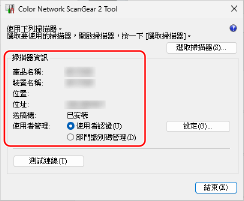
如果 [掃描器資訊] 中未顯示本機,請按一下 [選取掃描器] 並選擇本機。
3
設定使用者管理資訊。
使用使用者認證時
1
在 [使用者管理] 中選擇 [使用者認證],按一下 [設定]。
顯示 [使用者認證設定] 畫面。
2
勾選 [儲存密碼] 核取方塊,並且輸入使用者名稱和密碼。
使用部門識別碼管理時
1
在 [使用者管理] 中選擇 [部門 ID 管理],按一下 [設定]。
顯示 [部門識別碼/PIN 設定] 畫面。
2
勾選 [儲存 PIN] 核取方塊,並且輸入部門識別碼和 PIN。
4
視需要設定認證程序。
勾選 [掃描時確認認證資訊] 核取方塊,確認掃描時的使用者管理資訊。
5
按一下 [確定] [結束]。
[結束]。