在電腦上設定 IPP 列印
針對要用來列印資料的每台電腦進行下列準備作業。
步驟 1:安裝已設定 IPP 連接埠的驅動程式
所需的準備
透過 Canon 網站檢查您所在國家或地區的操作環境,然後下載和安裝最新的印表機驅動程式。
* 如果本機隨附 CD-ROM 或 DVD-ROM,您也可以使用 CD-ROM 或 DVD-ROM 來安裝驅動程式。
使用 Windows 時
每台電腦都需要管理員權限。
1
使用管理員帳戶登入到電腦。
2
按一下 [ ] (開始)
  [
[ ] (設定) [Bluetooth & devices] [印表機與掃描器]。
] (開始) [] (設定) [Bluetooth & devices] [印表機與掃描器]。顯示 [印表機與掃描器] 畫面。
3
按一下 [新增印表機或掃描器] 的 [新增裝置]。
4
按一下 [我想要的印表機未列出] 的 [手動新增]。
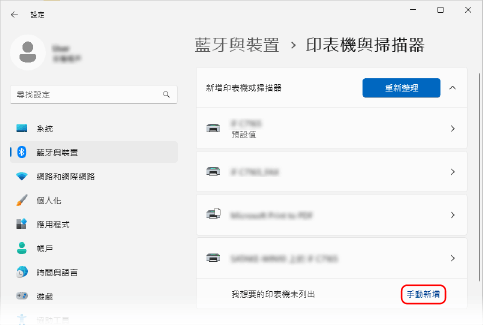
顯示 [新增印表機] 畫面。
5
選擇 [依名稱選取共用的印表機(S)],輸入連線接收者,然後按一下 [下一步]。
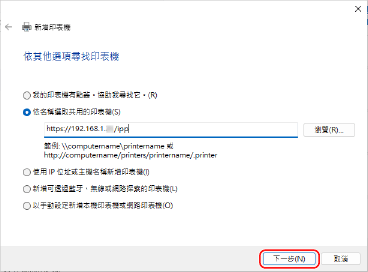
「新增印表機精靈」畫面隨即顯示。
依據下列指示輸入連線接收者:
使用 IPP 列印時
http://<本機的 IP 位址>/ipp |
使用 IPPS 列印時
https://<本機的 IP 位址>/ipp |
6
按一下 [從磁片安裝] [瀏覽]。
[瀏覽]。7
開啟印表機驅動程式資料夾,選擇 [Driver] 資料夾內的 INF 檔案,然後按一下 [開啟]。
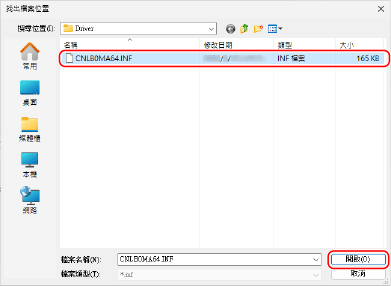
8
按一下 [確定],按照畫面上的指示安裝驅動程式 。
使用 macOS 時
在要用來執行 IPP 列印的電腦上安裝印表機驅動程式,並註冊本機。
如需如何安裝印表機驅動程式和註冊本機的詳細資訊,請參閱線上手冊網站上的驅動程式手冊。
如需如何安裝印表機驅動程式和註冊本機的詳細資訊,請參閱線上手冊網站上的驅動程式手冊。
註冊本機時的 [通訊協定] 和 [位址] 設定
若使用 IPP 列印,在電腦上註冊本機時,請依據以下指示設定 [通訊協定] 和 [位址]:
在 [通訊協定] 中,選擇 [Internet 列印通訊協定 - IPP]。
將以下資料輸入 [位址]:
使用 IPP 列印時
http://<本機的 IP 位址>/ipp |
使用 IPPS 列印時
https://<本機的 IP 位址>/ipp |
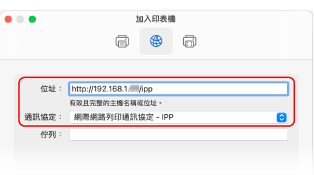
完成安裝並註冊本機後,繼續執行步驟 3。步驟3:使用驅動程式設定使用者管理資訊和本機資訊
步驟 2:使用 IPPS 列印時安裝憑證 (僅 Windows)
在 Windows 使用 IPPS 列印時,儲存憑證檔案並在要用於列印的電腦上安裝憑證。
本節介紹如何使用 Microsoft Edge 安裝憑證。
本節介紹如何使用 Microsoft Edge 安裝憑證。
每台電腦都需要管理員權限。
1
使用管理員帳戶登入到電腦。
2
從電腦上的網路瀏覽器存取下列 URL:
https://<本機的 IP 位址>/ |

3
在 URL 輸入欄位中,按一下 [不安全] [您到此網站的連線不安全] [ ] (憑證)。
[您到此網站的連線不安全] [] (憑證)。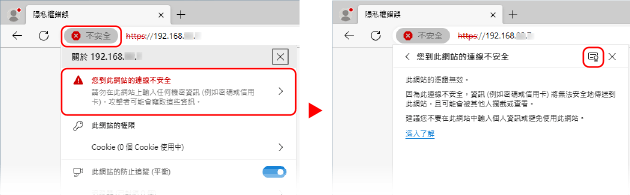
顯示 [憑證檢視器] 畫面。
4
在 [詳細資料] 索引標籤上,按一下 [匯出]。
5
選擇必要的檔案類型並將憑證檔案儲存至電腦。
檔案類型選擇 Base64 或 DER (憑證格式)。
6
關閉 [憑證檢視器] 畫面和網路瀏覽器。
7
連按兩下步驟 5 儲存的憑證檔案。
顯示 [憑證] 畫面。
8
在 [一般] 索引標籤上,按一下 [安裝憑證(l)...]。
顯示 [憑證匯入精靈] 畫面。
9
選擇儲存位置,然後按一下 [下一步(N)]。
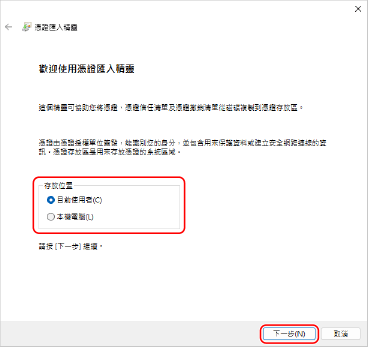
10
選擇 [將所有憑證放入以下的存放區(P)],然後按一下 [瀏覽(B)]。
顯示 [選取憑證存放區] 畫面。
11
選擇 [受信任的根憑證授權單位],然後按一下 [確定]。
[憑證匯入精靈] 畫面再次顯示。
12
按一下 [下一步(N)] [完成(F)]。
[完成(F)]。憑證已安裝。
步驟3:使用驅動程式設定使用者管理資訊和本機資訊
根據機器使用環境,使用印表機驅動程式設定以下資訊:
使用者管理資訊
發生以下情況時,請設定使用者管理資訊。在電腦上設定使用者管理資訊
使用者認證套用至電腦列印時
本機啟用部門 ID 管理時
如果您不知道正在使用的機器是否有這些情況,請聯絡管理員。
選項設定
若本機已安裝選購設備,請指定選項設定。步驟 3:使用驅動程式指定本機的選項設定
安全列印功能
發生以下情況時,請啟用安全列印功能。步驟 4:在印表機驅動程式上啟用安全列印功能
使用安全浮水印功能時
在 macOS 使用安全浮水印功能時