檢查掃描資料並整理頁面 (預覽)
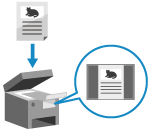
您可以在傳送或儲存掃描資料前,顯示預覽畫面來檢查內容,還可以在預覽畫面變更頁次順序和刪除頁面。
* 將掃描資料儲存到郵件信箱時,無法顯示或操作預覽畫面。
顯示預覽畫面
您可以在傳送或儲存掃描資料之前,指定設定以顯示預覽畫面。
* 基本掃描操作請參閱下列內容:
1
按下掃描畫面的 [選項]  [預覽]。掃描畫面
[預覽]。掃描畫面設定按鈕下方顯示 [帶有設定]。
2
按下 [關閉]。
再次顯示掃描畫面。
3
按下 [ 啟動]。
啟動]。
啟動]。原稿掃描隨即開始。
掃描完成後,將顯示預覽畫面。
掃描完成後,將顯示預覽畫面。
顯示 [按[啟動]鍵掃描下一份原稿。] 時
將原稿放在原稿台玻璃上並進行掃描後,或使用「工作建立」執行掃描後,便會顯示掃描其他原稿畫面。
所有原稿掃描完成後,按下 [預覽後傳送] 即可顯示預覽畫面。
所有原稿掃描完成後,按下 [預覽後傳送] 即可顯示預覽畫面。
操作預覽畫面
如果設定指定為顯示預覽畫面,則預覽畫面將在原稿掃描完成後顯示。
* 將原稿放在原稿台玻璃上並進行掃描後,或使用「工作建立」執行掃描後,您便可以在所有原稿掃描完成後,按下 [預覽後傳送] 顯示預覽畫面。
您可以使用預覽畫面檢查掃描資料內容並整理頁面。
按下 [開始傳送] 或 [開始儲存],即可傳送或儲存掃描的資料。
按下 [開始傳送] 或 [開始儲存],即可傳送或儲存掃描的資料。
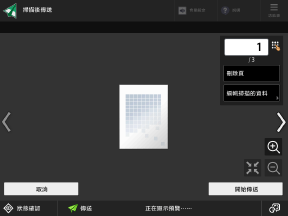
變更待顯示頁面
按下畫面左側或右側的 [ ] 或 [
] 或 [ ]。
]。
您也可以透過數字鍵輸入頁碼,直接指定待顯示的頁面。
] 或 []。您也可以透過數字鍵輸入頁碼,直接指定待顯示的頁面。
刪除頁面
顯示要刪除的頁面,然後按 [刪除頁] [是]。
[是]。移動頁面
按下 [編輯掃描的資料] [移動頁面位置],指定要移動的頁面和接收者,然後按下 [確定]。
[移動頁面位置],指定要移動的頁面和接收者,然後按下 [確定]。更換頁面
按下 [編輯掃描的資料] [切換頁面位置],指定要更換的頁面和更換頁,然後按下 [確定]。
[切換頁面位置],指定要更換的頁面和更換頁,然後按下 [確定]。