準備從電腦掃描資料 (Windows)
您可以使用隨附的「Color Network ScanGear 2」掃描器驅動程式,從影像處理軟體、文件建立軟體或其他支援 TWAIN*2 或 WIA*3 的應用程式*1 進行掃描。
對於要儲存掃描資料的每台電腦進行下列準備作業。
對於要儲存掃描資料的每台電腦進行下列準備作業。
*1請參閱您使用的應用程式提供的手冊,確認是否支援 TWAIN 或 WIA。
*2TWAIN 是將掃描器或其他影像輸入裝置連線到電腦的標準。
*3WIA 是 Windows 的標準功能。
註釋
無需安裝掃描器驅動器也可進行掃描。使用 Mopria® 列印和掃描
步驟 1:將驅動程式安裝到電腦
在將儲存掃描資料的電腦上安裝 Color Network ScanGear 2。將軟體和驅動程式安裝到電腦
步驟 2:在電腦上註冊本機
在要儲存掃描資料的電腦上註冊本機。
1
按一下 [ ] (開始)
  [所有應用程式] [Color Network ScanGear 2] [Color Network ScanGear 2 Tool]。
] (開始) [所有應用程式] [Color Network ScanGear 2] [Color Network ScanGear 2 Tool]。Color Network ScanGear 2 Tool 開始,並且顯示 [選取掃描器] 視窗。
2
指定本機。
透過輸入 IP 位址或主機名稱指定本機時
選擇 [指定位址],並輸入本機的 IP 位址或主機名稱。
搜尋並指定本機時
1
選擇 [搜尋網路上的掃描器]。
2
在 [在搜尋結果顯示的位址] 中選擇 [IP 位址] 或 [IP 位址或主機名稱],然後按一下 [發現]。
3
在 [搜尋結果] 清單選擇本機。
3
按一下 [確定]。
顯示 [Color Network ScanGear 2 Tool] 畫面。
4
檢查確認已選擇本機,然後按一下 [結束]。
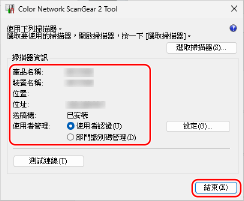
啟用使用者管理功能時,選擇 [使用者認證] 或 [部門識別碼管理],然後按一下 [設定] 設定使用者管理資訊。在電腦上設定使用者管理資訊
您可以按一下 [測試連線] 檢查本機連線。