列印
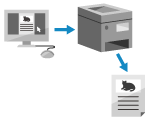
您可以使用印表機驅動程式從電腦列印文件。
透過變更印表機驅動程式的設定,您可以根據文件和用途進行列印,例如使用雙面列印或調整影像品質。
透過變更印表機驅動程式的設定,您可以根據文件和用途進行列印,例如使用雙面列印或調整影像品質。
* 您也可以在列印前在本機預覽文件,或在指定時間列印文件。
本節說明此操作的一般程序。如需如何使用應用程式的詳細操作,請參閱應用程式的手冊。
所需的準備
在電腦上安裝印表機驅動程式,然後根據您的使用環境指定設定。準備使用驅動程式列印資料
如果要列印的文件或紙張是非標準尺寸,請將該尺寸註冊到印表機驅動程式。將非標準尺寸紙張註冊到電腦 (自訂尺寸)
使用 Windows 時
1
在您的電腦上,開啟您要列印的文件。
2
在開啟文件所用的應用程式的功能表中,選擇列印指令。
3
選擇本機的印表機機驅動程式,然後按一下 [更多設定] 或 [內容]。
印表機驅動程式的 [列印喜好設定] 畫面隨即顯示。
4
在 [基本設定] 索引標籤上的 [頁面尺寸] 中,選擇文件的紙張尺寸。
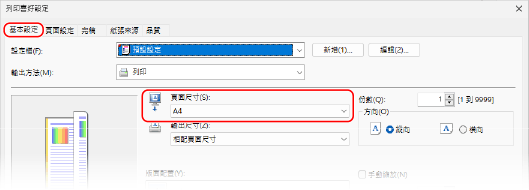
在與 [頁面尺寸] 不同尺寸的紙張上列印時
在 [輸出尺寸] 中,選擇要列印的紙張尺寸。文件會放大或縮小,對應 [輸出尺寸] 指定的紙張尺寸。
5
視需要指定其他列印設定。
您可以根據文件和用途,調整影像品質並指定雙面列印和其他設定。如需詳細資訊,請按一下 [列印喜好設定] 畫面上的 [說明] 顯示說明。
6
按一下 [確定],然後按一下 [列印] 或 [確定]。
開始列印。
您可以在列印畫面上或使用 Windows 通知區域中的印表機圖示取消列印。取消從電腦列印
使用控制台上的 [ 狀態確認] 可檢視列印工作狀態和日誌。檢視列印工作狀態和日誌
狀態確認] 可檢視列印工作狀態和日誌。檢視列印工作狀態和日誌註釋
本機設定為不直接列印從電腦傳送的資料時,您需要操作機器才能執行列印。在強制保留狀態下列印文件
使用 macOS 時
1
在您的電腦上,開啟您要列印的文件。
2
在開啟文件所用的應用程式的功能表中,按一下 [列印]。
顯示列印對話方塊。
3
在 [印表機] 中,選擇本機的印表機驅動程式。
4
在 [紙張大小],選擇文件的紙張尺寸。
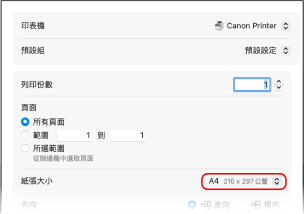
在與 [紙張大小] 不同尺寸的紙張上列印時
不同尺寸的紙張上列印時1
按一下 [紙張處理]。
2
開啟 [縮放來符合紙張大小],並在 [目標紙張大小] 選擇要列印的紙張尺寸。
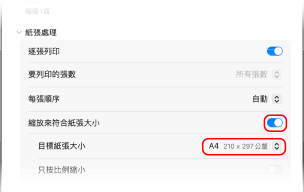
文件會放大或縮小,對應 [目標紙張大小] 指定的紙張尺寸。
5
視需要指定其他列印設定。
您可以根據文件和用途,調整影像品質並指定雙面列印和其他設定。如需更多資訊,請按一下列印對話方塊上的 [ ] 顯示說明。
] 顯示說明。6
按一下 [列印]。
開始列印。
您可以使用 Dock 中的印表機圖示取消列印。取消從電腦列印
使用控制台上的 [ 狀態確認] 可檢視列印工作狀態和日誌。檢視列印工作狀態和日誌
狀態確認] 可檢視列印工作狀態和日誌。檢視列印工作狀態和日誌註釋
本機設定為不直接列印從電腦傳送的資料時,您需要操作機器才能執行列印。在強制保留狀態下列印文件