Stiskněte [Uložit do schránky], vyberte schránku, kterou chcete zaregistrovat do skupiny, a stiskněte [OK].
Pro skupinu lze registrovat pouze jednu poštovní schránku.
Registrování skupin do adresáře (ovládací panel)
Pomocí ovládacího panelu můžete seskupit více míst určení do stejného seznamu adres a zaregistrovat je do adresáře nebo do tlačítek rychlé volby.
Do jedné skupiny můžete uložit až 256 míst určení.
Do stejné skupiny můžete zaregistrovat různé typy míst určení. Kromě registrace míst určení, jako jsou například e-mailové adresy, můžete do skupiny registrovat také poštovní schránku.
Pokud například zaregistrujete místo určení e-mailové adresy a poštovní schránku společně ve skupině, můžete tuto skupinu určit jako místo určení pro odesílání naskenovaných dat, takže data odeslaná e-mailem se automaticky uloží do poštovní schránky pro zálohování.
Do jedné skupiny můžete uložit až 256 míst určení.
Do stejné skupiny můžete zaregistrovat různé typy míst určení. Kromě registrace míst určení, jako jsou například e-mailové adresy, můžete do skupiny registrovat také poštovní schránku.
Pokud například zaregistrujete místo určení e-mailové adresy a poštovní schránku společně ve skupině, můžete tuto skupinu určit jako místo určení pro odesílání naskenovaných dat, takže data odeslaná e-mailem se automaticky uloží do poštovní schránky pro zálohování.
Registrace míst určení v adresáři
Nutná příprava
Než zaregistrujete místa určení do skupiny, je třeba všechna místa určení zaregistrovat do adresáře přístroje. Uložení míst určení do adresáře
Když zaregistrujete umístění úložiště souborů (sdílená složka, souborový server nebo Rozšířená schránka) do skupiny, zakažte nastavení pro zobrazení obrazovky potvrzení. Nastavení sdílené složky, souborového serveru a Rozšířená schránka
* Pokud zaregistrujete místo určení, které je nakonfigurováno tak, aby se skupině zobrazovala potvrzovací obrazovka, nebudete moci zadat skupinu jako místo určení a odeslat jí data.
1
Podle potřeby se přihlaste k přístroji. Přihlášení k přístroji
Chcete-li seskupit cíle, které jsou registrovány v osobním seznamu adres nebo seznamu adres skupiny uživatelů, musíte se nejprve přihlásit. Typy seznamů adres
2
Na obrazovce [Hlavní obrazovka] ovládacího panelu stiskněte [Nastavení m.urč./přesm.]. Obrazovka [Hlavní obrazovka]
Na obrazovce skenování (Skenovat a Odeslat) nebo faxu můžete stisknutím [Adresář] zaregistrovat skupinu z obrazovky adresáře.
3
Stiskněte [Uložit místa určení].
Zaregistrujete-li skupinu z obrazovky adresáře, není tento krok vyžadován. Přejděte ke kroku 4.
Pokud se zobrazí obrazovka pro zadání kódu PIN, zadejte kód PIN nastavený pro adresář a stiskněte tlačítko [OK].
Stiskněte možnost [Uložit nové místo určení]  [Skupina].
[Skupina].5
Zadejte název skupiny.
Skupinu můžete zaregistrovat bez zadání názvu. Pokud však zadáte název, můžete skupinu vyhledat podle iniciály nebo názvu, když zadáváte místa určení.
1
Stiskněte [Název].
2
Zadejte název a stiskněte [OK].
6
Vyberte seznam adres, ve kterém jsou registrovány místa určení, která mají být seskupena.
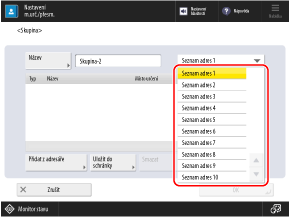
* Položky, které se zobrazí na obrazovce, se liší v závislosti na modelu a možnostech.
Seskupovat můžete pouze místa určení, která jsou zaregistrována ve vybraném seznamu adres.
Vytvořená skupina bude zaregistrována do zde vybraného seznamu adres.
7
Zadejte místa určení, která mají být zaregistrována do skupiny.
1
Stiskněte [Přidat z adresáře].
2
Zaškrtněte políčka míst určení, které mají být zaregistrovány do skupiny, a klikněte na tlačítko [OK].
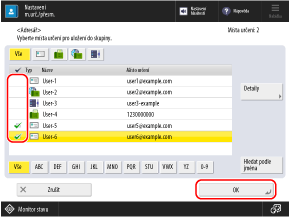
Místa určení zobrazená v seznamu můžete filtrovat výběrem indexu v horní nebo dolní části obrazovky nebo [Hledat podle jména]. Obrazovka adresáře
Současně můžete zaškrtnout políčka u více míst určení.
Chcete-li vybrat místo určení uložené s přístupovým číslem, stiskněte [Přístupové číslo] a zadejte přístupové číslo.
Pokud chcete zkontrolovat informace o místu určení, vyberte místo určení a stiskněte [Detaily].
Registrace poštovní schránky do skupiny
*Poštovní schránku nemůžete zaregistrovat do skupiny v osobním seznamu adres nebo seznamu adres skupiny uživatelů.
8
Stiskněte [OK].
Skupina se uloží do adresáře.
Pokud jsou místa určení spravována pomocí přístupových čísel, stiskněte [Další], zadejte přístupové číslo, aby se zobrazila skupina, která se má uložit, a stiskněte [OK].
Registrace skupin do tlačítek volby na jeden dotek
Nutná příprava
Než zaregistrujete místa určení do skupiny, je třeba všechna místa určení zaregistrovat do tlačítek na jeden dotek na přístroji. Registrace míst určení do tlačítka volby na jeden dotek
Když zaregistrujete umístění úložiště souborů (sdílená složka, souborový server nebo Rozšířená schránka) do skupiny, zakažte nastavení pro zobrazení obrazovky potvrzení. Nastavení sdílené složky, souborového serveru a Rozšířená schránka
* Pokud zaregistrujete místo určení, které je nakonfigurováno tak, aby se skupině zobrazovala potvrzovací obrazovka, nebudete moci zadat skupinu jako místo určení a odeslat jí data.
1
Na obrazovce [Hlavní obrazovka] ovládacího panelu stiskněte [Nastavení m.urč./přesm.]. Obrazovka [Hlavní obrazovka]
Skupiny můžete pod tlačítka rychlé volby uložit také na obrazovce pro skenování (Skenovat a Odeslat) nebo faxování.
Chcete-li uložit skupinu na obrazovce pro skenování, stiskněte [Rychlá volba] [Uložit].
[Uložit].Chcete-li uložit skupinu na obrazovce pro faxování, stiskněte [ ].
].
].2
Stiskněte [Uložit rychlou volbu].
Pokud skupinu uložíte na obrazovce pro skenování nebo faxování, tento krok není zapotřebí. Přejděte ke kroku 3.
Pokud se zobrazí obrazovka pro zadání kódu PIN, zadejte kód PIN nastavený pro adresář a stiskněte tlačítko [OK].
Vyberte tlačítko, pod které chcete skupinu uložit, a stiskněte [Uložit/Editovat] [Skupina].
[Skupina].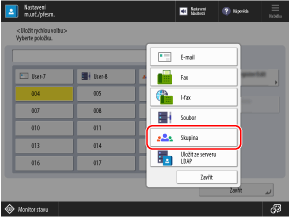
Tlačítkům volby na jeden dotek jsou přiřazena trojciferná čísla (001 až 200). Tlačítko můžete vybrat také stisknutím [ ] a zadáním třímístného čísla.
] a zadáním třímístného čísla.Pokud vyberete tlačítko, pod které je skupina již uložena, uložené informace se přepíší.
4
Zadejte název skupiny.
Skupinu můžete zaregistrovat bez zadání názvu. Pokud však zadáte název, můžete skupinu vyhledat podle iniciály nebo názvu, když zadáváte místa určení z adresáře.
* Skupiny zaregistrované k tlačítkům volby na jeden dotek jsou také zaregistrovány a zobrazeny v adresáři (Seznam adres na jeden dotek) a můžete je vybrat při zadávání míst určení z adresáře.
1
Stiskněte [Název].
2
Zadejte název a stiskněte [OK].
5
Zadejte název tlačítka.
Tlačítko můžete zaregistrovat bez zadání názvu. Pokud však zadáte název, zobrazí se na tlačítku na jeden dotek.
1
Stiskněte [Název tlačítka rychlé volby].
2
Zadejte název a stiskněte [OK].
6
Zadejte místa určení, která mají být zaregistrována do skupiny.
1
Stiskněte [Přidat z rychlé volby].
2
Vyberte tlačítko, pod které chcete skupinu uložit, a stiskněte [OK].
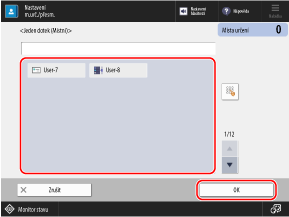
Tlačítkům volby na jeden dotek jsou přiřazena trojciferná čísla (001 až 200). Tlačítko můžete vybrat také stisknutím [] a zadáním třímístného čísla.
] a zadáním třímístného čísla.Současně můžete vybrat více tlačítek.
Registrace poštovní schránky do skupiny
Stiskněte [Uložit do schránky], vyberte schránku, kterou chcete zaregistrovat do skupiny, a stiskněte [OK].
Pro skupinu lze registrovat pouze jednu poštovní schránku.
Pro skupinu lze registrovat pouze jednu poštovní schránku.
7
Stiskněte [OK].
Skupina je zaregistrovaná pod tlačítkem rychlé volby.