Odesílání faxů z počítače (faxování z počítače)
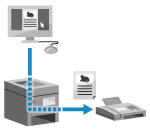
Dokumenty můžete z počítače odeslat jako fax pomocí ovladače faxu.
Protože je snadné odeslat dokument, před odesláním pečlivě zkontrolujte jeho obsah. Bezpečné odesílání faxů z počítače
Protože je snadné odeslat dokument, před odesláním pečlivě zkontrolujte jeho obsah. Bezpečné odesílání faxů z počítače
V této části se popisuje základní postup pro tuto operaci. Podrobné informace o tom, jak používat aplikaci, naleznete v příručce k aplikaci, kterou používáte.
Nutná příprava
Nainstalujte ovladač faxu na počítač a nakonfigurujte nastavení podle používaného prostředí a účelu. Příprava na odesílání faxů z počítače
Při používání systému Windows
1
V počítači otevřete dokument, který chcete odeslat.
2
V nabídce aplikace použité k otevření dokumentu vyberte příkaz pro tisk.
3
Vyberete ovladač faxu pro dané zařízení a klikněte na tlačítko [Tisk].
Zobrazí se obrazovka [Nastavení odesílání faxu] ovladače faxu.
4
Zadejte místo určení.
V této části je popsán příklad zadání faxového čísla. Místo určení zaregistrované v adresáři můžete zadat na kartě [Vybrat cíl].
Pokud je vyžadováno číslo externí linky, přidejte jej před číslo faxu. Pokud byla předvolba vnějšího vytáčení nastavena předem, nemusíte ji zde zadávat. Krok 3: Zvýšení zabezpečení při odesílání faxů
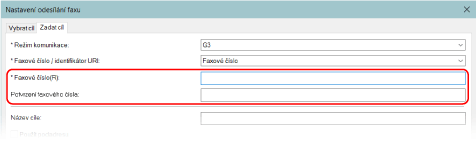
Při zadávání jednoho faxového čísla
Zadejte číslo faxu na kartě [Zadat cíl]. Pokud lze zadat hodnotu, zadejte stejné faxové číslo do okna [Potvrzení faxového čísla].
Při zadávání více faxových čísel
1
Na kartě [Vybrat cíl] klikněte na [Přidat cíl].
Zobrazí se obrazovka [Přidat cíl].
2
Zadejte název místa určení a číslo faxu a klikněte na tlačítko [Přidat další cíl].
Pokud lze zadat hodnotu, zadejte stejné faxové číslo do okna [Potvrzení faxového čísla].
3
Opakujte krok 2, dokud nezadáte všechna místa určení, a poté klikněte na [OK].
5
Podle potřeby nakonfigurujte přebalový list, nastavení ukládání protokolu TX a další nastavení faxu.
Klikněte na [Přebal] a nakonfigurujte podrobnosti přebalového listu.
Chcete-li protokol odesílání uložit do počítače, zaškrtněte políčko [Uložit informace a obraz pro odeslaný fax].
Pro podrobnosti o dalších nastaveních faxu, klikněte na [Nápověda] a na obrazovce [Nastavení odesílání faxu] zobrazíte nápovědu.
6
Klikněte na [Odeslat].
Zobrazí se obrazovka pro potvrzení místa určení odesílání.
7
Zkontrolujte, zda je místo určení správné a klikněte na tlačítko [OK].
Fax se odešle z přístroje.
Odesílání faxu můžete zrušit stejným způsobem, jako zrušíte tisk, pomocí obrazovky tisku nebo ikony tiskárny v oznamovací oblasti systému Windows. Zrušení tisku z počítače
Stav odesílání a protokol můžete zkontrolovat pomocí možnosti [ Monitor stavu] na ovládacím panelu. Kontrola stavu a protokolu pro odeslané a přijaté faxy
Monitor stavu] na ovládacím panelu. Kontrola stavu a protokolu pro odeslané a přijaté faxyPři odesílání faxu se zaškrtnutým políčkem [Uložit informace a obraz pro odeslaný fax] je rovněž možné protokol zobrazit z karty [Informace a obraz pro odeslaný fax] ovladače faxu.
Pokud se otevře obrazovka [Potvrzení uživatelského jména/hesla]
Zkontrolujte správnost uživatelského jména a hesla a klikněte na [OK].
Pokud se otevře obrazovka [Potvrdit ID oddělení/PIN]
Zkontrolujte, zda jsou ID oddělení a PIN správné, a klikněte na [OK].
Při používání systému macOS
1
V počítači otevřete dokument, který chcete odeslat.
2
Z nabídky v aplikaci použité k otevření dokumentu klikněte na [Tisk].
Objeví se dialogové okno tisku.
3
V nabídce [Tiskárna] vyberte ovladač faxu přístroje.
4
Klikněte na [Printer Options]  [General Settings].
[General Settings].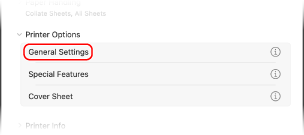
5
Klikněte na [Add Destination], zadejte faxové číslo, klikněte na [Add] a klikněte na [OK].
Chcete-li zadat více míst určení, opakujte tento krok. Místo určení registrováné v adresáři můžete specifikovat z [Address Book].
Pokud je vyžadováno číslo externí linky, přidejte jej před číslo faxu.
6
Podle potřeby nakonfigurujte přebalový list a další nastavení faxu.
Chcete-li nakonfigurovat podrobnosti přebalového listu, vyberte [Printer Options] [Cover Sheet].
[Cover Sheet].Podrobnosti o dalších nastaveních faxu získáte kliknutím na [ ] v dialogovém okně tisku, kde se zobrazí nápověda.
] v dialogovém okně tisku, kde se zobrazí nápověda.7
Klikněte na [Print].
Fax se odešle z přístroje.
Odesílání faxu můžete zrušit pomocí ikony tiskárny v doku stejným způsobem, jako zrušíte tisk. Zrušení tisku z počítače
Stav odesílání a protokol můžete zkontrolovat pomocí možnosti [ Monitor stavu] na ovládacím panelu. Kontrola stavu a protokolu pro odeslané a přijaté faxy
Monitor stavu] na ovládacím panelu. Kontrola stavu a protokolu pro odeslané a přijaté faxy