Naskenování testovacího výtisku a vodicího listu k úpravě polohy tisku
Vytiskněte a naskenujte testovací výtisk pro úpravu polohy tisku. Pokud je poloha tisku na přední a zadní straně papíru při provádění oboustranného tisku nebo oboustranného kopírování posunuta, naskenujte vodicí list a testovací výtisk pro úpravu polohy tisku.
*Nemůžete upravit obraz vytištěný na dlouhý papír. Kromě toho nemusí být možné správně upravit obrazy na texturovaném nebo barevném papíru. V tomto případě změřte velikost posunu obrazu a upravte polohu tisku. Úprava pozice tisku zadáním naměřených hodnot
Krok 1: Uložení typu papíru
Uložte typ papíru, pro který chcete upravit polohu tisku, jako vlastní typ papíru. Uložení často používaných typů papíru
* Pokud je papír již uložen, můžete tento krok vynechat. Přejděte ke kroku 2.
Krok 2: Naskenování testovacího výtisku a vodicího listu k úpravě polohy tisku
K provedení nastavení použijte ovládací panel. Nastavení nelze provést prostřednictvím Remote UI (Vzdálené UR) z počítače.
Pro Řada C5100 a Řada C3100 je zapotřebí oprávnění správce nebo správce zařízení.
Pro Řada C5100 a Řada C3100 je zapotřebí oprávnění správce nebo správce zařízení.
Nutná příprava
Vložte papír, který chcete upravit.
* Pro tisk testovacího výtisku použijte až 10 listů papíru.
* Pro tisk testovacího výtisku použijte až 10 listů papíru.
Jako vodicí list vložte papír, který splňuje níže uvedené podmínky.
Velikost papíru: A3 nebo 11" x 17"
Povrchová úprava: Bez povrch. úpravy, 1str. potažený nebo 2str. potažený
Typ: Žádné (normální)
Hmotnost: Papír s gramáží 80 g/m2 (21 lb bond) nebo více, který lze potisknout na obě strany (doporučuje se použití papíru s gramáží 200 g/m2 (74,0 lb přebal) nebo více)
1
Přihlaste se k přístroji jako správce (pouze pro Řada C5100 a Řada C3100). Přihlášení k přístroji
2
Na ovládacím panelu stiskněte tlačítko [ Nastavení/Uložení] na obrazovce [Hlavní obrazovka] nebo na jiné obrazovce. Obrazovka [Hlavní obrazovka]
Nastavení/Uložení] na obrazovce [Hlavní obrazovka] nebo na jiné obrazovce. Obrazovka [Hlavní obrazovka]Zobrazí se obrazovka [Nastavení/Uložení].
3
Stiskněte tlačítko [Možnosti]  [Nastavení papíru] [Nastavení správy typu papíru].
[Nastavení papíru] [Nastavení správy typu papíru].Zobrazí se obrazovka [Nastavení správy typu papíru].
4
Vyberte vlastní papír, který chcete upravit a stiskněte [Detaily/Editovat].
Zobrazí se obrazovka [Detaily/Editovat].
5
Stiskněte [Změnit] pro [Nastavit polohu obrazu].
Zobrazí se obrazovka pro výběr způsobu úpravy.
6
Stiskněte [Použít skener].
7
Upravte polohu tisku.
Při skenování testovacího výtisku z podavače pro úpravu polohy tisku
1
V části [Místo pro skenování testovací stránky] vyberte [Podavač], nastavte počet výstupních listů a potom stiskněte [Další].
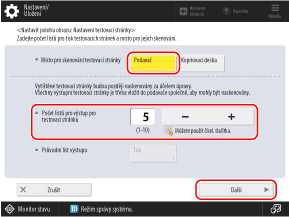
Přesnost kalibrace lze zvýšit naskenováním několika listů testovacího výtisku kvůli úpravě.
2
Vyberte zdroj papíru s vloženým vlastním papírem, který chcete upravit, a stiskněte možnost [Spustit tisk].
Vytiskne se vodicí list.
3
Podle pokynů na obrazovce vložte testovací výtisk do podavače.
4
Stiskněte [Spustit sken.].
Testovací výtisk se naskenuje a provede se úprava.
Až bude úprava polohy tisku dokončena, zobrazí se [Nastavení je dokončeno.].
Až bude úprava polohy tisku dokončena, zobrazí se [Nastavení je dokončeno.].
Když se nezdaří úprava polohy tisku
U některých papírů nebo prostředí používání může úprava polohy tisku selhat. V takovém případě zkontrolujte následující:
Úprava nemusí proběhnout správně, pokud pro testovací výtisk použijete zvlněný papír. Srovnejte okraje testovacího výtisku a odstraňte jakékoliv záhyby.
Pokud se úprava polohy tisku nezdaří při použití běžného papíru, upravte polohu pro tisk pomocí vodicího listu.
Při skenování vodicího listu ze skleněné desky k úpravě polohy tisku
1
Vyberte [Platen Glass] pro [Místo pro skenování testovací stránky] a stiskněte [Tisk] pro [Průvodní list výstupu].
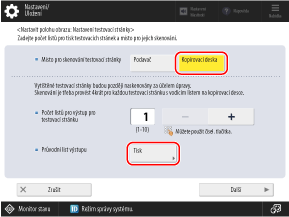
2
Vyberte zdroj papíru vloženého s papírem, který chcete použít pro vodicí list, a stiskněte [Spustit tisk].
Vytiskne se vodicí list.
3
Zadejte počet testovacích výtisků, které chcete vytisknout, a stiskněte [Další].
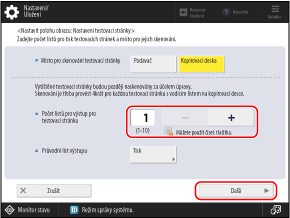
Přesnost kalibrace lze zvýšit naskenováním několika listů testovacího výtisku kvůli úpravě.
4
Vyberte zdroj papíru s vloženým vlastním papírem, který chcete upravit, a stiskněte možnost [Spustit tisk].
Vytisknou se testovací výtisky.
5
Umístěte vodicí list na kopírovací sklo.
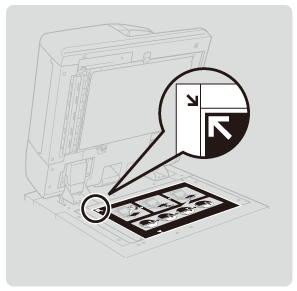
Umístěte vodicí list tak, aby šipka na vodicím listu byla zarovnána se šipkou na kopírovacím sklu.
6
Umístěte testovací výtisk tak, aby byla značka  (modrá) zarovnána se značkou na vodicím listu, a opatrně sklopte podavač.
(modrá) zarovnána se značkou na vodicím listu, a opatrně sklopte podavač.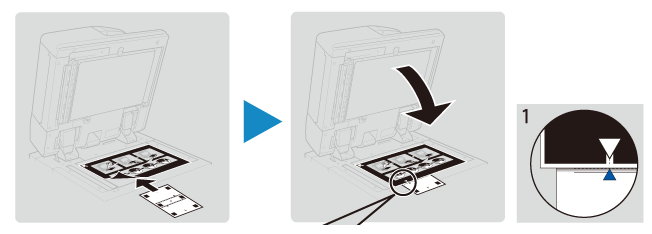
Dbejte na to, aby se vodicí list při zavírání podavače neposunul.
7
Stiskněte [Spustit sken.].
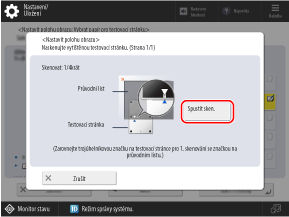
Pokud se zobrazí [Uložte správně testovací stránku na kopírovací desku.], mohou být okraje testovacího výtisku nesprávně přehnuté nebo mohlo dojít k závadě přenosu.
8
Opakujte kroky 6 a 7 pro značky  (žlutá),
  (zelená) a
  (červená) v tomto pořadí.
(žlutá), (zelená) a (červená) v tomto pořadí.Otočte testovací výtisk vzhůru nohama nebo jej otočte, podle toho, kde jsou jednotlivé značky umístěny.
9
Opakujte kroky 6 až 8 u počtu testovacích výtisků vytištěných v kroku 3.
8
Stiskněte možnost [Zavřít] [OK].
[OK].POZNÁMKA
Po provedení výše popsaného nastavení můžete také přesněji upravit polohu obrázku. Úprava pozice tisku zadáním naměřených hodnot