Afsendelse af scannede data
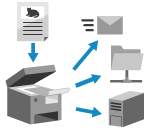
Scan originalen, og send de scannede data til følgende destinationer:
E-mail
Delt mappe på en computer
Filserver (FTP-server, Windows-server osv.)
Du kan højst angive flere typer destinationer på samme tid.
For eksempel ved at sende scannede data til en e-mailadresse og en delt mappe samtidigt, kan du sikkerhedskopiere data sendt via e-mail ved at sende dem til en delt mappe på samme tid.
For eksempel ved at sende scannede data til en e-mailadresse og en delt mappe samtidigt, kan du sikkerhedskopiere data sendt via e-mail ved at sende dem til en delt mappe på samme tid.
For at scanne og sende originaler kan du enten sende med funktionen Enkel scanning og send/Nem scanning eller konfigurere de detaljerede indstillinger ved afsendelse.
Med Enkel scanning og send/Nem scanning kan du konfigurere grundlæggende funktioner som f.eks. de angivne destinationer og farveindstillinger ved enkel betjening af knapper.
BEMÆRK!
Konfigurerer du de detaljerede indstillinger ved afsendelse, kan du også sende til følgende destinationer:
Mailboks eller Avanceret område
Faxdestination [Vis faxfunktion]
Afsendelse med Enkel scanning og send/Nem scanning
Påkrævede forberedelser
Foretag forberedelser i henhold til destinationen for afsendelse af scannede data. Klargøring til at sende og gemme scannede data
1
Anbring originalen. Placering af originaler
Hvis skærmbilledet til valg af tykkelse af originalen vises, skal du vælge tykkelsen på den placerede original.
2
På kontrolpanelet skal du trykke [Enkel scanning og send]/[Nem scanning] på skærmbilledet [Hjem]. [Hjem]-skærmbilledet
Skærmbilledet Enkel scanning og send (Europa og Amerika)/Nem scanning (Asien/Oceanien) vises.
3
Angiv destinationen.
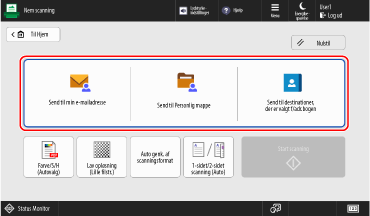
Tryk på [Send til min e-mailadresse] for at angive login-brugerens e-mailadresse som destination.
Tryk på [Send til Personlig mappe] for at angive en mappe for en login-bruger (Personlig mappe) som modtager.
* [Send til Personlig mappe] vises kun når [Specifikationsmetode til personlig mappe] er indstillet til [Hjemmemappe] eller [Brug login-server]. [Specifikationsmetode til personlig mappe]
* Hvis [Send til Personlig mappe] ikke vises, brug [Scan og send] til at angive den personlige mappe som destination ved afsendelse. Konfigurering af detaljerede indstillinger ved afsendelse
For at angivelse en destination fra adresselisten tryk [Send til destinationer, der er valgt f/adr.bogen].
Ved angivelse af flere destinationer
Tryk på [Tilføj] i området hvor destinationen vises, og vælg den adresse, der skal tilføjes.
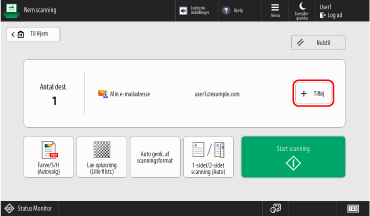
Der kan være valgt op til 10 destinationer ad gangen.
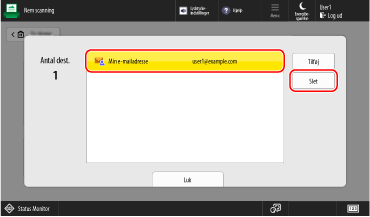
Ved sletning af den valgte destination
1
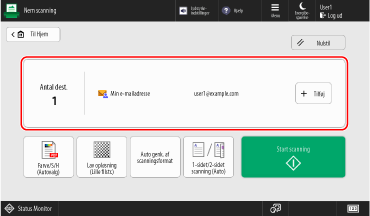
Tryk på området, hvor destinationen vises.
2
Vælg modtageren, du vil slette, og tryk på [Slet].
3
Tryk på [Luk].
4
Kontroller scanningsindstillingerne.
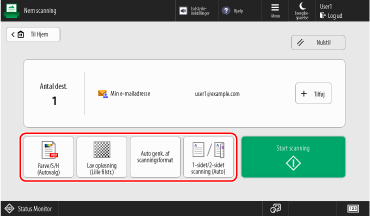
Tryk på [Nulstil] for at annullere ændringer af indstillingerne og vende tilbage til standardindstillingerne.
Valg af en farve under scanning
Tryk på knappen for indstilling af farve, og vælg en farve.
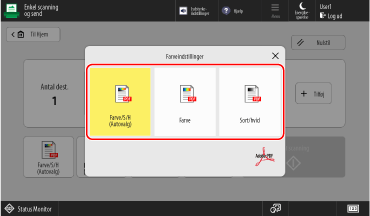
[Farve/S/H (Autovalg)]
Registrerer automatisk originalens farve. Farveoriginaler scannes i farve, mens sort/hvide originaler scannes i gråtoneskala.
* Farveoriginaler kan blive registreret som sort-hvide afhængigt af originalens tilstand, f.eks. når kun originalens kanter er i farve. I det tilfælde skal du vælge [Farve].
[Farve]
Scanner i farver uanset originalens farve.
* Når den er indstillet til [Farve], tæller sort-hvide originaler også som farvescanninger.
[Sort/hvid]
Scanner i gråtoner fra hvid til sort uanset originalens farve.
Indstilling af opløsningen
Tryk på knappen for indstilling af opløsning og vælg en opløsning.
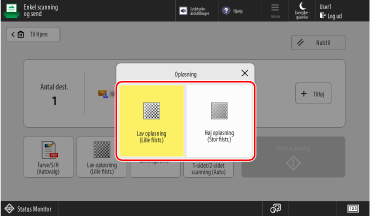
Forøg opløsningen, når du vil scanne originaler finere, og reducer opløsningen for at sænke filstørrelsen.
Valg af scanningens størrelse
Tryk på knappen til indstilling af scannets størrelse, og vælg scanningens størrelse.
* Du kan ikke angive originalstørrelsen.
* Du kan ikke angive originalstørrelsen.
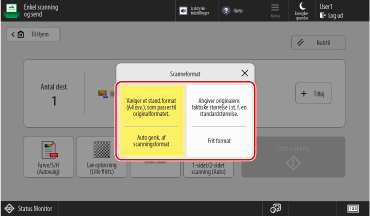
[Auto genk. af scanningsformat]
Vælg dette, hvis du ønsker, at maskinen automatisk skal genkende originalens størrelse.
[Frit format]
Vælg dette, hvis du scanner en original med brugerdefineret størrelse.
* Når [Frit format] er valgt, kan originalen kun placeres i fremføreren.
* Når [Frit format] er valgt, kan originalen kun placeres i fremføreren.
Scanning af begge sider af en original
Tryk på knappen for indstilling af dobbeltsidet scanning, og vælg enkeltsidet eller dobbeltsidet.
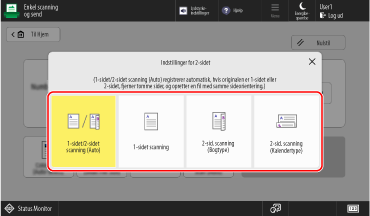
[1-sidet/2-sidet scanning (Auto)]
Scanner originaler som følger:
Maskinen genkender automatisk, om originalen er enkeltsidet eller dobbeltsidet.
Maskinen sletter (springer over) automatisk sider, der er angivet som tomme.
Maskinen udfører OCR-behandling, når originalen scannes, og der oprettes en PDF-fil med mulighed for tekstsøgning.
Maskinen registrerer tekstens retning i originalen og opretter en fil med samme retning.
[1-sidet scanning]
Scanner dobbeltsidede originaler én side ad gangen.
[2-sid. scanning (Bogtype)]
Vælg dette, hvis top- og bundretningen af originalens for- og bagside er den samme.
[2-sid. scanning (Kalendertype)]
Vælg dette, hvis top- og bundretningen af originalens for- og bagside er modsat.
Når du opretter et filnavn ved at udtrække tegnene i begyndelsen af originalen
På skærmen [Enkel scanning og send] skal du indstille [Menu]  [Angiv filnavn fra OCR (søgbar tekst)-scanningen] til [Til].
[Angiv filnavn fra OCR (søgbar tekst)-scanningen] til [Til].Denne indstilling er kun tilgængelig, når [1-sidet/2-sidet scanning (Auto)] er konfigureret i indstillingerne for 2-sidet scanning.
Du kan ændre de tegn, der udtrækkes som et filnavn. [Indstillinger for OCR (Søgbar tekst)]
Når [Angiv filnavn fra OCR (søgbar tekst)-scanningen] er aktiveret, anvendes filnavnet ikke på følgende:
Afsendelsesstatus, der vises i statusdisplayet nederst på skærmen [Hjem]-skærmbilledet
Afsenderrapport Udskrivning af en afsenderrapport
TX-log, når der opstår en afsendelsesfejl Kontrol af afsendelse- eller lagringsstatus og log over scannede data
5
Klik på [ Start scanning].
Start scanning].Scanningen af originalen starter.
For at annullere scanning skal du trykke på [Annullér] [Ja]. Annullerer scanning
[Ja]. Annullerer scanningNår scanningen af originalen er fuldført, sendes de scannede data. Brug [ Status Monitor] til at se sendestatus og log. Kontrol af afsendelse- eller lagringsstatus og log over scannede data
Status Monitor] til at se sendestatus og log. Kontrol af afsendelse- eller lagringsstatus og log over scannede dataNår [Scan næste original] vises
Når en original placeres på glaspladen og scannes, vises skærmbilledet for scanning af yderligere originaler.
1
For at scanne flere originaler skal du placere den næste original og trykke på [Scan næste original].
Originalen scannes, og den samme skærm vises.
Gentag denne proces, indtil scanningen af alle originaler er fuldført.
Gentag denne proces, indtil scanningen af alle originaler er fuldført.
2
Tryk på [Start afs.].
Den scannede fil er sendt.
Når skærmbilledet til indtastning af brugernavnet og adgangskoden vises
Indtast brugernavn og adgangskode, og bekræft disse, mens du følger instruktionerne på skærmen.
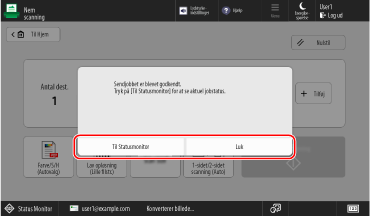
Når [Til Statusmonitor] vises
Tryk på [Til Statusmonitor] for at tjekke sendestatussen og loggen. Kontrol af afsendelse- eller lagringsstatus og log over scannede data
Tryk på [Luk] for at returnere til skærmbilledet Enkel scanning og send/Nem scanning.
BEMÆRK!
Når flere originaler fremføres under scanning, og handlinger annulleres (registrer flere ark-fremføring)
På skærmen vises en meddelelse om serviceopkald. Fjern den fastsiddende original, mens du følger instruktionerne i meddelelsen. Papir/hæfteklammestop
Når den fastklemte original fjernes, vises skærmen for genoptagelse af handlinger.
Hvis fremføring af flere ark blev registreret forkert, skal du trykke på [Detektér ikke fremføring af flere ark] for at genoptage scanningen.
Når den fastklemte original fjernes, vises skærmen for genoptagelse af handlinger.
Hvis fremføring af flere ark blev registreret forkert, skal du trykke på [Detektér ikke fremføring af flere ark] for at genoptage scanningen.
Skift standardindstillingerne for at forhindre registrering af flere ark-fremføring. [Indstil reg. af fremføring af flere ark som standard]
* Afhængigt af modellen kan den valgfrie Document Feeder Double Feeding Detection Kit være påkrævet for at bruge funktionen til registrering af flere ark-fremføring. 

Konfigurering af detaljerede indstillinger ved afsendelse
Påkrævede forberedelser
Foretag forberedelser i henhold til destinationen for afsendelse af scannede data. Klargøring til at sende og gemme scannede data
1
Anbring originalen. Placering af originaler
Hvis skærmbilledet til valg af tykkelse af originalen vises, skal du vælge tykkelsen på den placerede original.
2
På kontrolpanelet skal du trykke på [Scan og send] på skærmbilledet [Hjem]. [Hjem]-skærmbilledet
Skærmbilledet scanner vises.
3
Angiv destinationen. Angiv modtagere
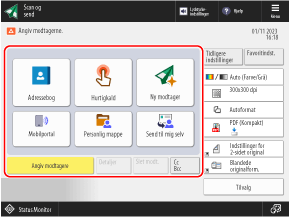
Tryk på [Personlig mappe] for at angive en mappe for en login-bruger (Personlig mappe) som modtager.
Tryk på [Send til mig selv] for at angive e-mail-adressen på en login-bruger som modtager.
Anvendes til at angive e-mailadressen som en Cc- eller Bcc-modtager
1
Tryk på [Cc Bcc].
2
Tryk på [Cc] eller [Bcc].
3
Tryk på [Angiv modtagere], og vælg modtageren. Angiv modtagere
For at ændre typen (Til Cc eller Bcc) for den angivne modtager skal du trykke på [Til/Bcc|Cc] eller [Til/Cc|Bcc], angive modtageren, der skal ændres i Cc eller Bcc, og trykke på [OK].
4
Tryk på [OK].
4
Kontroller scanningsindstillingerne. Scanningsindstillinger
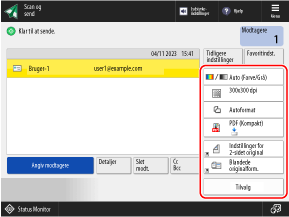
Når "Favoritindstillinger" er registreret, kan du kalde dem op ved at trykke på [Favoritindst.]. Registrering og hentning af favoritindstillinger
Ved genkaldelse af tidligere indstillinger (indstillingshistorik)
Du kan trykke [Tidligere indstillinger] for at hente de indstillinger, der før er blev brugt til at sende faxer. Du kan også anvende destinationen, der bruges til at sende data, sammen med indstillingen.
Når du henter historikken for indstillinger overskrives de angivne destinationer og scanningsindstillinger.
Når du henter historikken for indstillinger overskrives de angivne destinationer og scanningsindstillinger.
* Du kan ikke bruge indstillingshistorikken, når du administrerer destinationen med et adgangsnummer. Skjuling af destinationer (adgangsnummeradministration)
På skærmen [Tidligere indstillinger] skal du vælge den historik, du vil genkalde, og trykke på [OK].
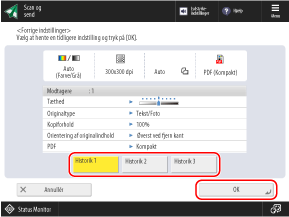
Du kan ændre de opkaldte destinations- og scanningsindstillinger og sende scannede data.
Hver login-bruger kan vælge fra deres egen indstillingshistorik.
For ikke-brugere, der ikke er logget ind og gæstebrugere, kan du vælge den indstillingshistorik, der er normal for uautoriserede brugere.
For ikke-brugere, der ikke er logget ind og gæstebrugere, kan du vælge den indstillingshistorik, der er normal for uautoriserede brugere.
Når indtastning af nye destinationer er begrænset, ryddes indstillingshistorikken uanset typen af begrænset modtager. Sender kun til registrerede destinationer
5
Klik på [ Start].
Start].Scanningen af originalen starter.
For at annullere scanning skal du trykke på [Annullér] [Ja]. Annullerer scanning
[Ja]. Annullerer scanningNår scanningen af originalen er fuldført, sendes de scannede data. Brug [ Status Monitor] til at se sendestatus og log. Kontrol af afsendelse- eller lagringsstatus og log over scannede data
Status Monitor] til at se sendestatus og log. Kontrol af afsendelse- eller lagringsstatus og log over scannede dataNår [Tryk på [Start] for at scanne næste original.] vises
Når en original placeres på glaspladen og scannes, eller scanningen udføres ved hjælp af Jobbyg, vises skærmbilledet til scanning af yderligere originaler.
1
For at fortsætte med at scanne originaler skal du placere den næste original og trykke på [ Start].
Start].Originalen scannes, og den samme skærm vises.
Gentag denne proces, indtil scanningen af alle originaler er fuldført.
Gentag denne proces, indtil scanningen af alle originaler er fuldført.
Når du placerer originaler i arkføderen for at scanne, skal du fjerne den scannede original (originalen skubbes ud i originaludskriftsbakken), før du placerer den næste original.
Når du ændrer scanningsindstillingerne for hver original
Tryk på [Skift indstillinger] på skærmen med den viste besked. Du kan ændre følgende indstillinger:
[Vælg farve]
[Scanneformat]
[Kopiforhold]
[2-sidet original]
[Tæthed]
[Originaltype]
For eksempel, når du scanner en 2-sidet original efter scanning af en 1-sidet original, skal du trykke på [Skift indstillinger], og indstille [2-sidet original].
2
Tryk på [Start afs.].
Den scannede fil er sendt.
Når skærmbilledet til indtastning af brugernavnet og adgangskoden vises
Indtast brugernavn og adgangskode, og bekræft disse, mens du følger instruktionerne på skærmen.
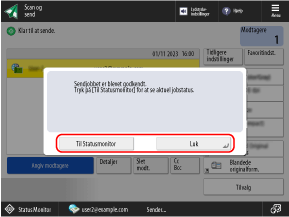
Når [Til Statusmonitor] vises
Tryk på [Til Statusmonitor] for at tjekke sendestatussen og loggen. Kontrol af afsendelse- eller lagringsstatus og log over scannede data
Tryk på [Luk] for at returnere til skærmbilledet.
Tryk på [Luk] for at returnere til skærmbilledet.
BEMÆRK!
Når flere originaler fremføres under scanning, og handlinger annulleres (registrer flere ark-fremføring)
På skærmen vises en meddelelse om serviceopkald. Fjern den fastsiddende original, mens du følger instruktionerne i meddelelsen. Papir/hæfteklammestop
Når den fastklemte original fjernes, vises skærmen for genoptagelse af handlinger.
Hvis fremføring af flere ark blev registreret forkert, skal du trykke på [Detektér ikke fremføring af flere ark] for at genoptage scanningen.
Når den fastklemte original fjernes, vises skærmen for genoptagelse af handlinger.
Hvis fremføring af flere ark blev registreret forkert, skal du trykke på [Detektér ikke fremføring af flere ark] for at genoptage scanningen.
Konfigurer en af følgende indstillinger for at forhindre registrering af flere ark-fremføring:
På scanningsskærmen skal du trykke på [Tilvalg] [Detektér fremf. af flere ark], hver gang du scanner, for at annullere registrering af flere ark-fremføring.
[Detektér fremf. af flere ark], hver gang du scanner, for at annullere registrering af flere ark-fremføring.Skift standardindstillingerne for at forhindre registrering af flere ark-fremføring. [Indstil reg. af fremføring af flere ark som standard]
* Afhængigt af modellen kan den valgfrie Document Feeder Double Feeding Detection Kit være påkrævet for at bruge funktionen til registrering af flere ark-fremføring.
Forhåndsvisning af indhold før afsendelse
Du kan vise en forhåndsvisningsskærm for at kontrollere indholdet, før du sender scannede data. Du kan også ændre siderækkefølgen og slette sider på forhåndsvisningsskærmen. Kontrol af de scannede data og organisering af sider (forhåndsvisning)
Forøgelse af sikkerheden for scanning af data
Du kan forbedre sikkerheden for scannede data ved at kryptere PDF-filen eller tilføje en digital signatur til PDF- eller XPS-filen. Forøgelse af sikkerheden for scanning af data