Eksport af scannede data til USB-hukommelsesenhed
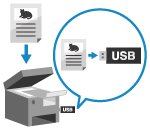
Du kan scanne en original og gemme de scannede data på en USB-hukommelsesenhed, der er sluttet til maskinen.
Dette er praktisk, når du bruger scannede data på en computer uden en netværksforbindelse, eller når du er på farten.
Dette er praktisk, når du bruger scannede data på en computer uden en netværksforbindelse, eller når du er på farten.
Påkrævede forberedelser
Angiv de indstillinger, der blev aktivér til at gemme af scannede data, på en USB-hukommelsesenhed. Forberedelser til brug af en USB-hukommelsesenhed
1
Anbring originalen. Placering af originaler
Hvis skærmbilledet til valg af tykkelse af originalen vises, skal du vælge tykkelsen på den placerede original.
2
Sæt USB-hukommelsesenheden i USB-porten på denne maskine. Indsættelse og fjernelse af en USB-hukommelsesenhed
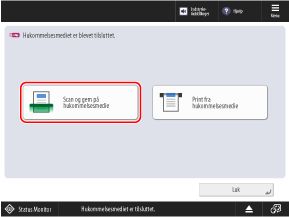
Når genvejsskærmen med tilgængelige funktioner vises
Tryk [Scan og gem på hukommelsesmedie] og gå videre til trin 5.
3
På kontrolpanelet skal du trykke på [Scan og gem] på skærmbilledet [Hjem]. [Hjem]-skærmbilledet
Skærmbilledet til valg af type butiksplacering vises.
4
Tryk på [Hukommelsesmedie].
Vælg USB-hukommelsesenheden, der skal gemmes på.
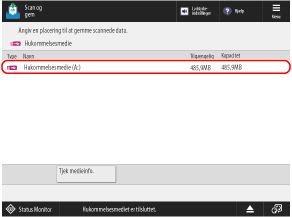
Du kan trykke [Tjek medieinfo.], vælge USB-hukommelsesenheden og derefter trykke [Detaljer] for at tjekke USB-hukommelsesenhedens serienummer og hvor meget kapacitet, der er til rådighed på den.
6
Vis den ønskede modtagermappe.
Du kan også oprette en modtagermappe og ændre mappenavnet. [Avanceret område], [Netværk] og skærmen til filvalg [Hukommelsesmedie]
7
Tryk på [Scan].
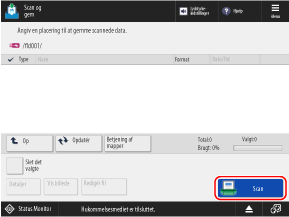
Skærmbilledet scanner vises.
8
Kontroller scanningsindstillingerne. Scanningsindstillinger
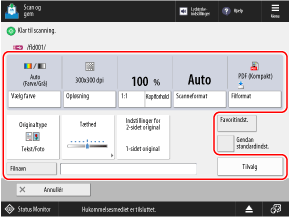
[ ]-ikonet, der angiver USB-hukommelsesenheden og lagerplaceringens hierarki, vises øverst til venstre på skærmen.
For at vælge en anden lagerplacering tryk [Annullér] nederst til venstre på skærmen.
]-ikonet, der angiver USB-hukommelsesenheden og lagerplaceringens hierarki, vises øverst til venstre på skærmen.For at vælge en anden lagerplacering tryk [Annullér] nederst til venstre på skærmen.
Når favoritindstillinger er registreret, kan du hente disse frem ved at trykke på [Favoritindst.]. Registrering og hentning af favoritindstillinger
Tryk på [Gendan standardindst.] for at annullere ændringer af indstillingerne og vende tilbage til standardindstillingerne.
9
Tryk på [ Start].
Start].Scanningen af originalen starter.
For at annullere scanning skal du trykke på [Annullér]  [Ja]. Annullerer scanning
[Ja]. Annullerer scanningNår scanningen af originalen er fuldført, gemmes de scannede data. Brug [ Status Monitor] til at se status og log for lagringen. Kontrol af afsendelse- eller lagringsstatus og log over scannede data
Status Monitor] til at se status og log for lagringen. Kontrol af afsendelse- eller lagringsstatus og log over scannede dataNår [Tryk på [Start] for at scanne næste original.] vises
Når en original placeres på glaspladen og scannes, eller scanningen udføres ved hjælp af Jobbyg, vises skærmbilledet til scanning af yderligere originaler.
1
For at fortsætte med at scanne originaler skal du placere den næste original og trykke på [ Start].
Start].Originalen scannes, og den samme skærm vises.
Gentag denne proces, indtil scanningen af alle originaler er fuldført.
Gentag denne proces, indtil scanningen af alle originaler er fuldført.
Når du placerer originaler i arkføderen for at scanne, skal du fjerne den scannede original (originalen skubbes ud i originaludskriftsbakken), før du placerer den næste original.
Når du ændrer scanningsindstillingerne for hver original
Tryk på [Skift indstillinger] på skærmen med den viste besked. Du kan ændre følgende indstillinger:
[Vælg farve]
[Scanneformat]
[2-sidet original]
[Tæthed]
[Originaltype]
For eksempel, når du scanner en 2-sidet original efter scanning af en 1-sidet original, skal du trykke på [Skift indstillinger], og indstille [2-sidet original].
2
Tryk på [Start lagring].
De scannede data gemmes.
10
Fjern USB-hukommelsesenheden, når scanningen er fuldført. Sådan fjernes USB-hukommelsesheden.
BEMÆRK!
Når flere originaler fremføres under scanning, og handlinger annulleres (registrer flere ark-fremføring)
På skærmen vises en meddelelse om serviceopkald. Fjern den fastsiddende original, mens du følger instruktionerne i meddelelsen. Papir/hæfteklammestop
Når den fastklemte original fjernes, vises skærmen for genoptagelse af handlinger.
Hvis fremføring af flere ark blev registreret forkert, skal du trykke på [Detektér ikke fremføring af flere ark] for at genoptage scanningen.
Når den fastklemte original fjernes, vises skærmen for genoptagelse af handlinger.
Hvis fremføring af flere ark blev registreret forkert, skal du trykke på [Detektér ikke fremføring af flere ark] for at genoptage scanningen.
Konfigurer en af følgende indstillinger for at forhindre registrering af flere ark-fremføring:
På scanningsskærmen skal du trykke på [Tilvalg] [Detektér fremf. af flere ark], hver gang du scanner, for at annullere registrering af flere ark-fremføring.
[Detektér fremf. af flere ark], hver gang du scanner, for at annullere registrering af flere ark-fremføring.Skift standardindstillingerne for at forhindre registrering af flere ark-fremføring. [Indstil reg. af fremføring af flere ark som standard]
* Afhængigt af modellen kan den valgfrie Document Feeder Double Feeding Detection Kit være påkrævet for at bruge funktionen til registrering af flere ark-fremføring. 

Forhåndsvisning af indhold før det gemmes
Du kan vise en forhåndsvisningsskærm for at tjekke indholdet, før du sender scannede data. Du kan også ændre siderækkefølgen og slette sider på forhåndsvisningsskærmen. Kontrol af de scannede data og organisering af sider (forhåndsvisning)
Forøgelse af sikkerheden for scanning af data
Du kan forbedre sikkerheden for scannede data ved at kryptere PDF-filen eller tilføje en digital signatur til PDF- eller XPS-filen. Forøgelse af sikkerheden for scanning af data