Tilføjelse af en digital signatur til scannede data
Tilføjelse af en digital signatur til scannede data, når du sender dem som en PDF- eller XPS-fil, kan garantere forfatteren af filen og bevise, at dokumentet ikke er blevet manipuleret.
For at tilføje en digital signatur til scannede data skal du generere og registrere en nøgle og et certifikat i henhold til den digitale signaturtype på forhånd.
For at tilføje en digital signatur til scannede data skal du generere og registrere en nøgle og et certifikat i henhold til den digitale signaturtype på forhånd.
BEMÆRK!
Tilføjelse af en digital signatur under faktisk scanning
Se følgende for oplysninger om, hvordan du tilføjer en digital signatur, når du faktisk scanner:
Bekræftelse af en digital signatur på fremvisersiden
Se manualen til de programmer, der skal bruges til at se scannede data, for oplysninger om bekræftelse af et certifikat og registrering af det på en liste over pålidelige certifikater.
Digitale signaturtyper
Du kan vælge mellem en enhedssignatur eller brugersignatur, når maskinen skal tilføje en digital signatur til en fil.
*En brugersignatur kan ikke tilføjes, når en modtaget I-fax videresendes fra maskinen.
Enhedssignatur
Tilføjer en signatur ved hjælp af en nøgle og et certifikat for at bevise over for seeren, hvilken enhed der blev brugt til at oprette de scannede data. Seeren kan bekræfte, om dokumentet er blevet manipuleret.
For at tilføje en enhedssignatur skal du generere og registrere en nøgle og et certifikat (enhedscertifikat) til brug for enhedssignaturen på forhånd på maskinen. Generering og registrering af en enheds signaturnøgle og -certifikat
For at tilføje en enhedssignatur skal du generere og registrere en nøgle og et certifikat (enhedscertifikat) til brug for enhedssignaturen på forhånd på maskinen. Generering og registrering af en enheds signaturnøgle og -certifikat
Brugersignatur
Tilføjer en signatur efter at have udført brugergodkendelse for at bevise over for seeren, hvem der har oprettet de scannede data. På samme måde som en enhedssignatur gør en brugersignatur det muligt for seeren også at bekræfte, om dokumentet er blevet manipuleret efter at være blevet underskrevet.
For at tilføje en brugersignatur skal du generere en nøgle og et certifikat (brugercertifikat), der er udstedt på forhånd, og registrere dem på maskinen.
For at tilføje en brugersignatur skal du generere en nøgle og et certifikat (brugercertifikat), der er udstedt på forhånd, og registrere dem på maskinen.
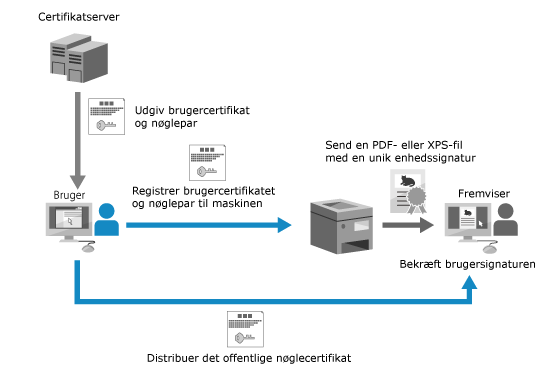
Brugercertifikatet har en udløbsdato. Hvis en brugersignatur blev tilføjet før udløbsdatoen, og fremviseren forsøger at bekræfte signaturen efter certifikatet er udløbet, er brugersignaturen ikke længere gyldig. Det anbefales at få udstedt et nyt brugercertifikat, mens du overvejer, hvornår signaturbekræftelse vil blive udført.
BEMÆRK!
Visning af en digital signatur (synlige signaturer) (kun PDF-filer)
Ved at indstille en synlig signatur, når du tilføjer en digital signatur, kan du få vist signaturoplysningerne på første side, så det er nemt at se, at der er tilføjet en digital signatur til PDF-filen. Tilføjelse af en digital signatur til scannede data
Når du tilføjer flere signaturer
En enhedssignatur og brugersignatur tilføjes i nævnte rækkefølge.
Kun den sidst tilføjede signatur er gyldig til bekræftelse. Alle andre signaturer behandles som værende blevet ændret, når en anden signatur tilføjes.
Generering og registrering af en enheds signaturnøgle og -certifikat
Du kan generere og registrere nøglen og certifikatet (enhedscertifikat), der skal bruges til en enhedssignatur, på maskinen. Når du har registreret et enhedscertifikat, kan du tilføje maskinnavnet som en signatur til et scannet dokument.
*Du kan kun registrere én nøgle og ét certifikat til enhedssignaturen.
Dette afsnit beskriver, hvordan du genererer og registrerer et certifikat ved hjælp af Remote UI (Brugerinterface til fjernbetjening) fra en computer.
Vælg [ Indstillinger/Registr.] på betjeningspanelet på skærmen [Hjem] eller en anden skærm, og vælg derefter [Administrationsindstillinger] for at generere og registrere et certifikat. [Indstillinger for certifikat]
Administratorrettigheder er påkrævet.
Vælg [
Indstillinger/Registr.] på betjeningspanelet på skærmen [Hjem] eller en anden skærm, og vælg derefter [Administrationsindstillinger] for at generere og registrere et certifikat. [Indstillinger for certifikat]Administratorrettigheder er påkrævet.
1
Log på Remote UI (Brugerinterface til fjernbetjening) som administrator. Start af Remote UI (Brugerinterface til fjernbetjening)
2
På Remote UI (Brugerinterface til fjernbetjening) portalside skal du klikke på [Settings/Registration]. Portalside for Remote UI (Brugerinterface til fjernbetjening)
3
Klik på [Device Management]  [Key and Certificate Settings].
[Key and Certificate Settings].Skærmbilledet [Key and Certificate Settings] vises.
4
Klik på [Generate Key] [Device Signature].
[Device Signature].Skærmbilledet [Device Signature] vises.
5
Klik på [Generate/Update] [OK].
[OK].Den genererede nøgle og certifikat er registreret med navnet "Enhedssignaturnøgle" på listen over nøgler og certifikater på skærmen [Key and Certificate Settings].
6
Log ud fra Remote UI (Brugerinterface til fjernbetjening).
BEMÆRK!
Når ikonet for Enhedssignaturnøgle vises som [ ]
]
]Tasten er ødelagt eller ugyldig. Gentag proceduren ovenfor for at opdatere nøglen og certifikatet.
Bekræftelse og verificering af et genereret certifikat
Klik på nøglenavnet (eller certifikatikonet) på listen over nøgler og certifikater på skærmen [Key and Certificate Settings] for at få vist certifikatoplysningerne.
*Du kan bruge [Certificate Thumbprint] på skærmen med certifikatoplysninger til at bekræfte afsenderoplysninger, som brugeren af filen kan bruge til at bekræfte pålideligheden af certifikatet ved at matche det med Message Digest-nummeret SHA-1.
Du kan klikke på [Verify Certificate] på skærmen med certifikatoplysninger for at bekræfte certifikatets gyldighed.
Tilføj altid en enhedssignatur ved afsendelse
Du kan konfigurere indstillingerne til altid at tilføje en enhedssignatur, når scannede data sendes som en PDF- eller XPS-fil, uanset de indstillinger, der bruges ved scanning. Derudover kan du ved at indstille begrænsninger til kun at tillade PDF- eller XPS-filer at blive sendt, sikre, at filer uden en enhedssignatur ikke kan sendes. [Tilføj altid enhedssignatur til Send]
Registrering af en brugers signaturnøgle og -certifikat
Du kan registrere nøglen og certifikatet (brugercertifikatet) på maskinen, der skal bruges til brugersignaturen, og sende det offentlige nøglecertifikat til seeren. Når du har registreret nøglen og certifikatet, kan du tilføje login-brugernavnet som en signatur til et scannet dokument.
Registrering af et certifikat ved hjælp af Remote UI (Brugerinterface til fjernbetjening) fra en computer. Du kan ikke bruge betjeningspanelet til at registrere et certifikat.
Påkrævede forberedelser
Kontrollér betingelserne for den nøgle og det certifikat, der kan bruges med maskinen. Specifikationer for sikkerhed og administrationsfunktion
Forbered nøgle- og certifikatfilen til brugersignaturen.
Når du vil tilføje en digital signatur, der kun kan bruges til bevisførelse inden for et begrænset område (f.eks. inden for en virksomhed), kan du generere nøglen og certifikatet til brugersignaturen ved at installere IIS-modulet (Internet Information Services) på en Windows Server på computeren.
* Denne digitale signatur kan ikke bruges til at bevise over for en seer uden for området.
Kontrollér adgangskoden til den private nøgle, der er angivet i nøgle- og certifikatfilen.
1
Log på Remote UI (Brugerinterface til fjernbetjening). Start af Remote UI (Brugerinterface til fjernbetjening)
2
På Remote UI (Brugerinterface til fjernbetjening) portalside skal du klikke på [Settings/Registration]. Portalside for Remote UI (Brugerinterface til fjernbetjening)
3
Klik på [Device Management] [User Key and Certificate Settings].
[User Key and Certificate Settings].Skærmbilledet [User Key and Certificate Settings] vises.
4
Klik på [Install].
Skærmbilledet [Install User Key and Certificate] vises.
5
Klik på [Vælg fil], og angiv den fil, der skal installeres.
6
Indtast adgangskoden til den private nøgle, og klik på [Start Installation].
Den installerede nøgle og tilsvarende certifikat er registreret på listen over nøgler og certifikater på skærmen [User Key and Certificate Settings].
7
Log ud fra Remote UI (Brugerinterface til fjernbetjening).
8
Sådan sender du et offentligt nøglecertifikat til seeren.
Et offentligt nøglecertifikat, der kan bruges til at bekræfte en brugersignatur, der er tilføjet til scannede data, kan sendes til seeren på forhånd.
BEMÆRK!
Visning og verificering af detaljerede oplysninger om et registreret certifikat
Du kan kontrollere oplysningerne for et certifikat ved at klikke på login-navnet (eller certifikatikonet) på listen over nøgler og certifikater på skærmen [User Key and Certificate Settings].
*Når brugeren er logget på som administrator, vises alle nøgler og certifikater til brugersignaturer, der er registreret i maskinen. Når brugeren ikke er logget på som administrator, vises kun nøglerne og certifikaterne for login-brugeren.
På skærmen med certifikatoplysninger skal du klik på [Verify Certificate] for at bekræfte, at certifikatet er gyldigt.