Udskrivning af filer i mailboksen
Du kan udskrive filer, der er gemt i mailboksen med maskinens betjeningspanel eller Remote UI (Brugerinterface til fjernbetjening).
Hvis udskriftsindstillingerne er gemt i filen, kan du udskrive med de gemte udskriftsindstillinger uden at skulle konfigurere indstillingerne ved udskrivning.
Hvis udskriftsindstillingerne er gemt i filen, kan du udskrive med de gemte udskriftsindstillinger uden at skulle konfigurere indstillingerne ved udskrivning.
Afsnittet forklarer, hvordan man udskriver med betjeningspanelet.
Når man udskriver med af Remote UI (Brugerinterface til fjernbetjening) fra en computer, skal man udskrive fra [Access Received/Stored Files] på portalsiden. Administration af maskinen fra en computer (Remote UI (Brugerinterface til fjernbetjening))
Når man udskriver med af Remote UI (Brugerinterface til fjernbetjening) fra en computer, skal man udskrive fra [Access Received/Stored Files] på portalsiden. Administration af maskinen fra en computer (Remote UI (Brugerinterface til fjernbetjening))
1
På kontrolpanelet skal du trykke på [Se gemte filer] på skærmbilledet [Hjem]. [Hjem]-skærmbilledet
Skærmen for valg af lagerplads vises.
2
Tryk på [Mailboks].
3
Vis mailboksen med filen, der skal udskrives.
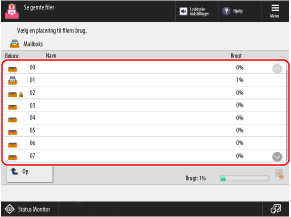
Du kan også angive postkassen direkte ved at bruge de numeriske taster til at indtaste nummeret på en postkasse.
Vises skærmen for indtastning af PIN-kode, indtast den PIN-kode, der er indstillet til den postkasse, og tryk derefter [OK].
Brug ikonet til at kontrollere status for postkassen.
[ ]: Filen er gemt.
]: Filen er gemt.[ ]: Filen er ikke gemt.
]: Filen er ikke gemt.[ ]: PIN-koden er indstillet. Indstillinger for mailboks
]: PIN-koden er indstillet. Indstillinger for mailboksVælg den fil, der skal udskrives, og tryk [Print].
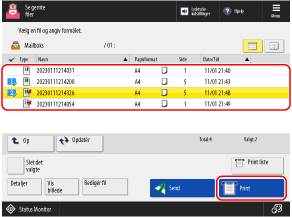
Man kan vælge og printe op til 100 filer fra samme mailboks på én gang.
* Er der valgt flere filer, udskrives filerne i den rækkefølge, de blev valgt (tallenes rækkefølge i afkrydsningsfelt).
Filer med ikonet [ ] har gemte udskriftsindstillinger.
] har gemte udskriftsindstillinger.5
Indtast antal print ved hjælp af taltasterne.
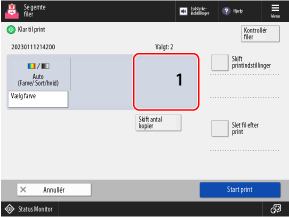
Vælges flere filer i trin 4, tryk på [Skift antal kopier] og indtast antal for udskrifter.
6
Angiv printindstillingerne efter behov.
For at konfigurere printerindstillingerne tryk [Skift printindstillinger]. Konfigurer dobbeltsidet udskrivning og juster billedkvalitet og andre indstillinger, så de passer til dit dokument og formål.
For at udskrive med udskriftsindstillingerne gemt i en fil, tryk ikke på [Skift printindstillinger]. Trykkes der på [Skift printindstillinger], kan de gemte udskriftsindstillinger deaktiveres.
7
Tryk på [Start print].
Printing starter.
For at annullere print: Tryk på [Annullér]. Når du annullerer udskrivning med betjeningspanelet
Brug [ Status Monitor] til at se status og log for printjob. Visning af printjobstatus og log
Status Monitor] til at se status og log for printjob. Visning af printjobstatus og logBEMÆRK!
Filer, der sendes fra en computer til maskinen og gemmes, kan indeholde indstillinger, der ikke er kompatible med maskinen. I dette tilfælde kan filen muligvis ikke udskrives.
Processer, der håndteres af maskinen, herunder udskrivning, administreres som job. Der kan udskrives op til 100 jobs (jobs, der venter på at blive udskrevet) i en mailboks samtidigt.