 [Ja] om de bestemming te verwijderen.
Bestemmingen in het adresboek (Bedieningspaneel) bewerken en verwijderen
U kunt de informatie van bestemmingen die in het adresboek of onder snelkiestoetsen zijn geregistreerd bewerken en ongebruikte bestemmingen verwijderen.
Bestemmingen in het adresboek bewerken en verwijderen
1
Log in op de machine indien nodig. Inloggen op de machine
Om bestemmingen in een persoonlijke adreslijst of een adreslijst van een gebruikersgroep te bewerken of te verwijderen, moet u eerst inloggen. Adreslijsttypes
2
Druk op het scherm [Home] van het bedieningspaneel op [Best./Door. instell.]. Scherm [Home]
In het scan- (Scannen en verzenden) of faxscherm kunt u op [Adresboek] drukken om een bestemming in het scherm Adresboek te bewerken of te verwijderen.
3
Druk op [Registreer bestemmingen].
Als u een bestemming bewerkt of verwijdert uit het scherm Adresboek, is deze stap niet nodig. Ga naar stap 4.
Als het scherm verschijnt om de pincode in te geven, voert u de pincode in die is ingesteld voor het adresboek en drukt u op [OK].
Selecteer de bestemming die u wilt bewerken of verwijderen.
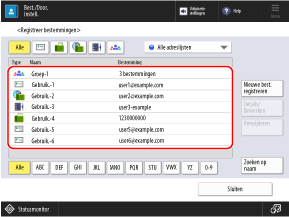
U kunt de bestemmingen die in de lijst worden weergegeven filteren door de index boven of onder aan het scherm of [Zoeken op naam] te selecteren. Adresboekscherm
Om bestemmingen weer te geven die zijn geconfigureerd met een toegangsnummer, drukt u op [Toegangsnummer] en voert u het toegangsnummer in.
Als u de informatie van een bestemming wilt controleren, selecteert u de bestemming en drukt u op [Details].
5
De bestemming bewerken of verwijderen.
Een bestemming bewerken
1
Druk op [Details/Bewerken].
2
Bewerk de informatie van de bestemming volgens het type bestemming.
U kunt ook de adreslijst wijzigen waarin de bestemming is geregistreerd. De bestemming wordt "verplaatst" of "gekopieerd", afhankelijk van het type adreslijst voor en na de wijziging. Bestemmingen verplaatsen en kopiëren tussen adreslijsten
3
Druk op [OK].
De bewerkte informatie wordt toegepast.
Als bestemmingen worden beheerd met toegangsnummers, drukt u op [Volgende], voert u het toegangsnummer in om de op te slagen bestemming weer te geven en drukt u op [OK].
Een bestemming verwijderen
Druk op [Verwijderen] [Ja] om de bestemming te verwijderen.
[Ja] om de bestemming te verwijderen.Bestemmingen van snelkiestoetsen bewerken en verwijderen
1
Druk op het scherm [Home] van het bedieningspaneel op [Best./Door. instell.]. Scherm [Home]
U kunt ook snelkiestoetsbestemmingen bewerken en verwijderen vanuit het scan- (Scannen en verzenden) of faxscherm.
Om een bestemming in het scanscherm te bewerken of te verwijderen, drukt u op [Sneltoets] [Registreren].
[Registreren].Om een bestemming te bewerken of te verwijderen uit het faxscherm, drukt u op [ ].
].
].2
Druk op [Snelkiestoets opsl.].
Als u een bestemming bewerkt of verwijdert vanuit het scan- of faxscherm, hoeft u deze stap niet uit te voeren. Ga naar stap 3.
Als het scherm verschijnt om de pincode in te geven, voert u de pincode in die is ingesteld voor het adresboek en drukt u op [OK].
Selecteer de knop met de bestemming die bewerkt of verwijderd moet worden.
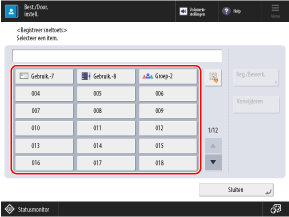
Driecijferige getallen (001 tot 200) worden aan snelkiestoetsen toegewezen. U kunt ook drukken op [ ] en een driecijferig getal invoeren om een knop te selecteren.
] en een driecijferig getal invoeren om een knop te selecteren.4
De bestemming bewerken of verwijderen.
Een bestemming bewerken
1
Druk op [Reg./Bewerk.].
2
Bewerk de informatie van de bestemming volgens het type bestemming.
3
Druk op [OK].
De bewerkte informatie wordt toegepast.
Een bestemming verwijderen
Druk op [Verwijderen] [Ja] om de bestemming te verwijderen.
[Ja] om de bestemming te verwijderen.